Como registrar cada viagem automaticamente no DashLog — 4 passos
O fluxo inteiro é configurar uma vez → só dirigir → rever → exportar. Depois da configuração única, o DashLog grava sozinho, então você nunca precisa lembrar de apertar Iniciar. Sem conta, com os registros guardados no seu aparelho.
Deixe ele gravar sozinho
Faça a configuração única. No iPhone, crie uma automação no app Atalhos que abre o DashLog quando o carro se conecta; no Android, pareie o Bluetooth do carro uma vez no app. Coloque o acesso à localização em Sempre para que ele consiga gravar em segundo plano.
Só dirija
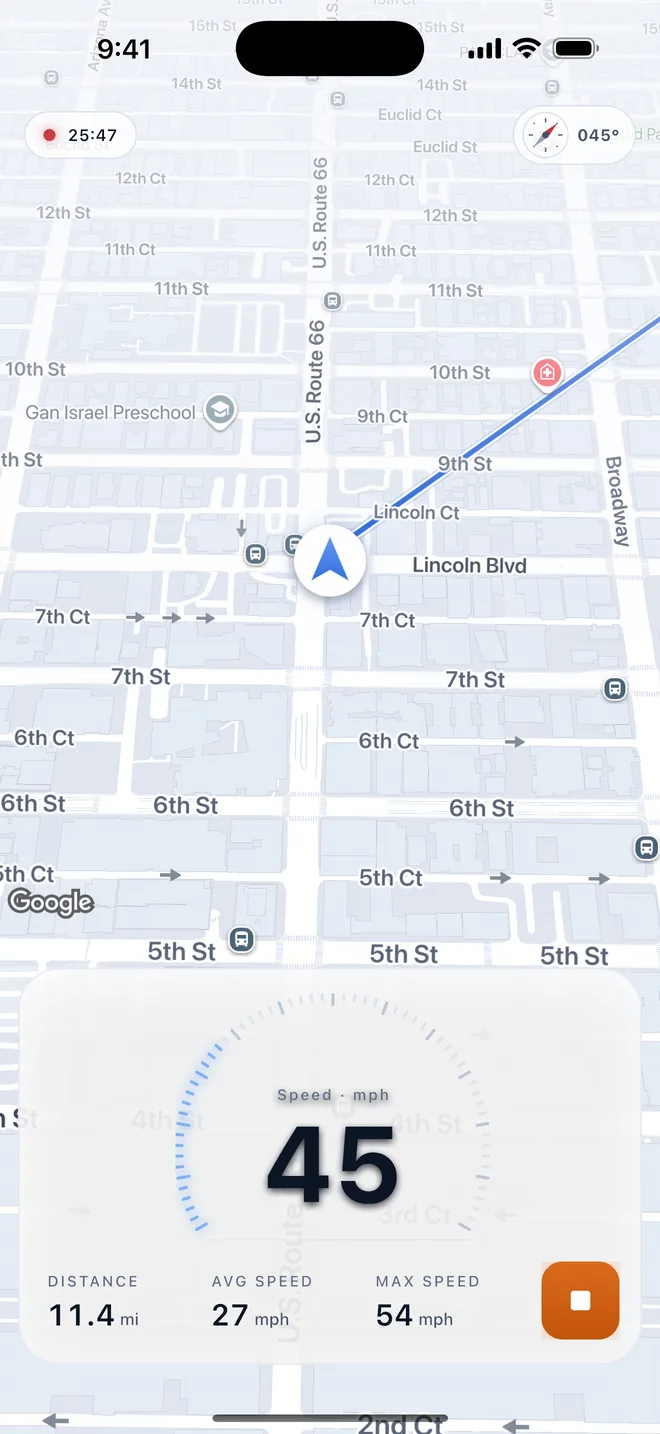
Quando o celular se conecta ao CarPlay ou ao Bluetooth do carro, a gravação começa sozinha e para quando você desconecta — o trajeto, a velocidade e a distância vão aparecendo ao vivo enquanto você dirige. Não precisa de sinal para registrar, e você sempre pode tocar em Iniciar e Parar manualmente.
Reveja o trajeto e confira as estatísticas
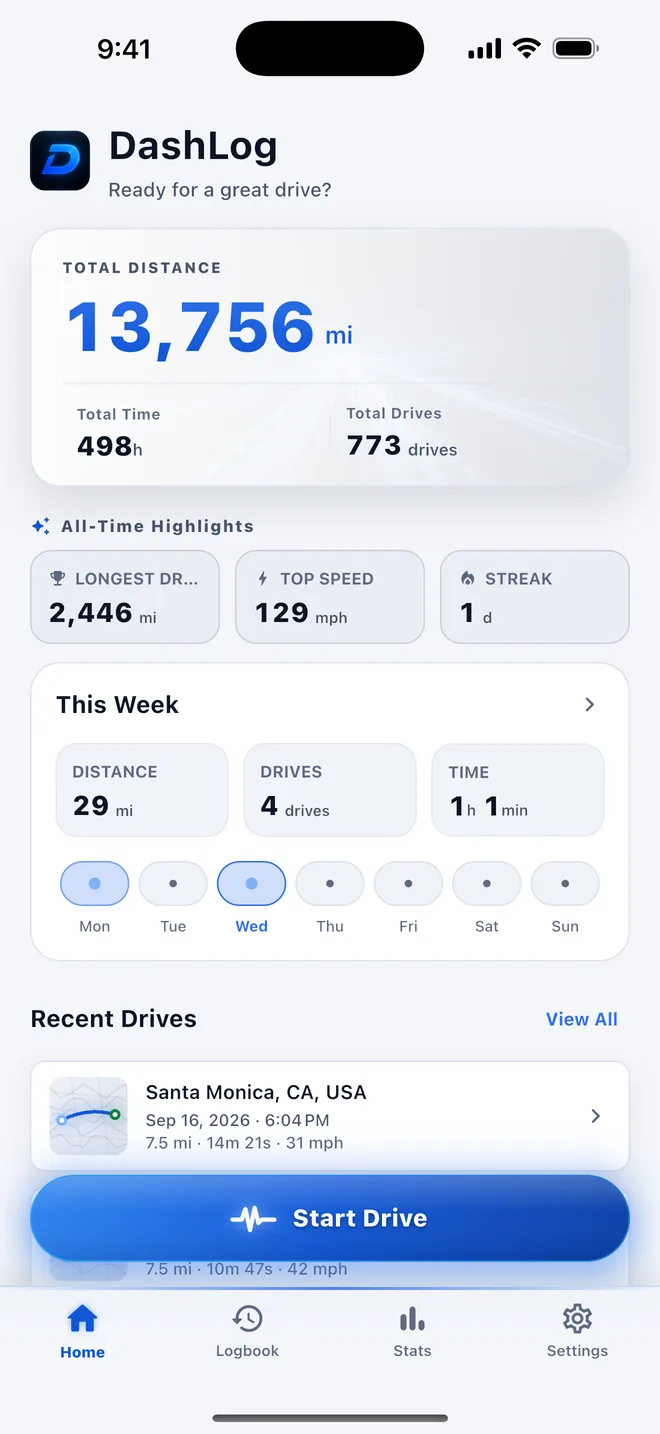
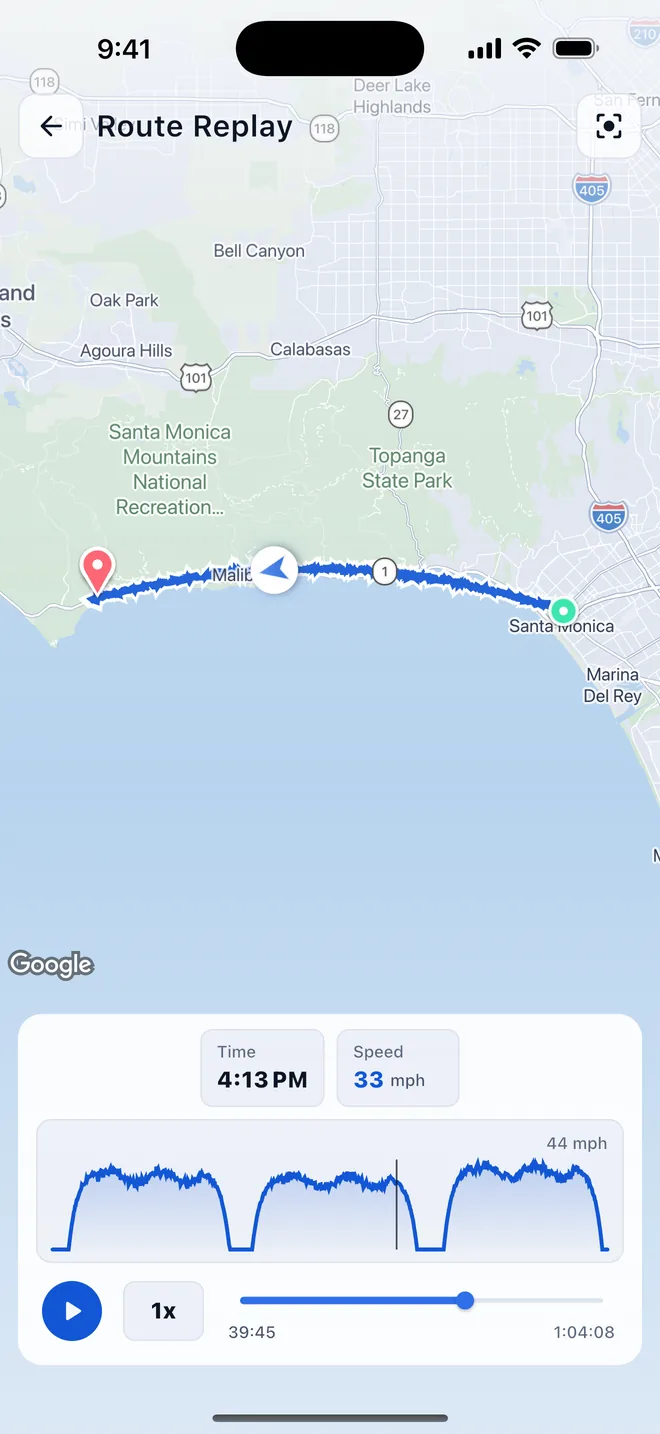
Cada viagem é salva com trajeto, distância, tempo, velocidade e altitude. Reveja o caminho no mapa para ver exatamente por onde você passou, e consulte os totais por dia, semana, mês e ano nas estatísticas.
Exporte em GPX, CSV ou um relatório do período
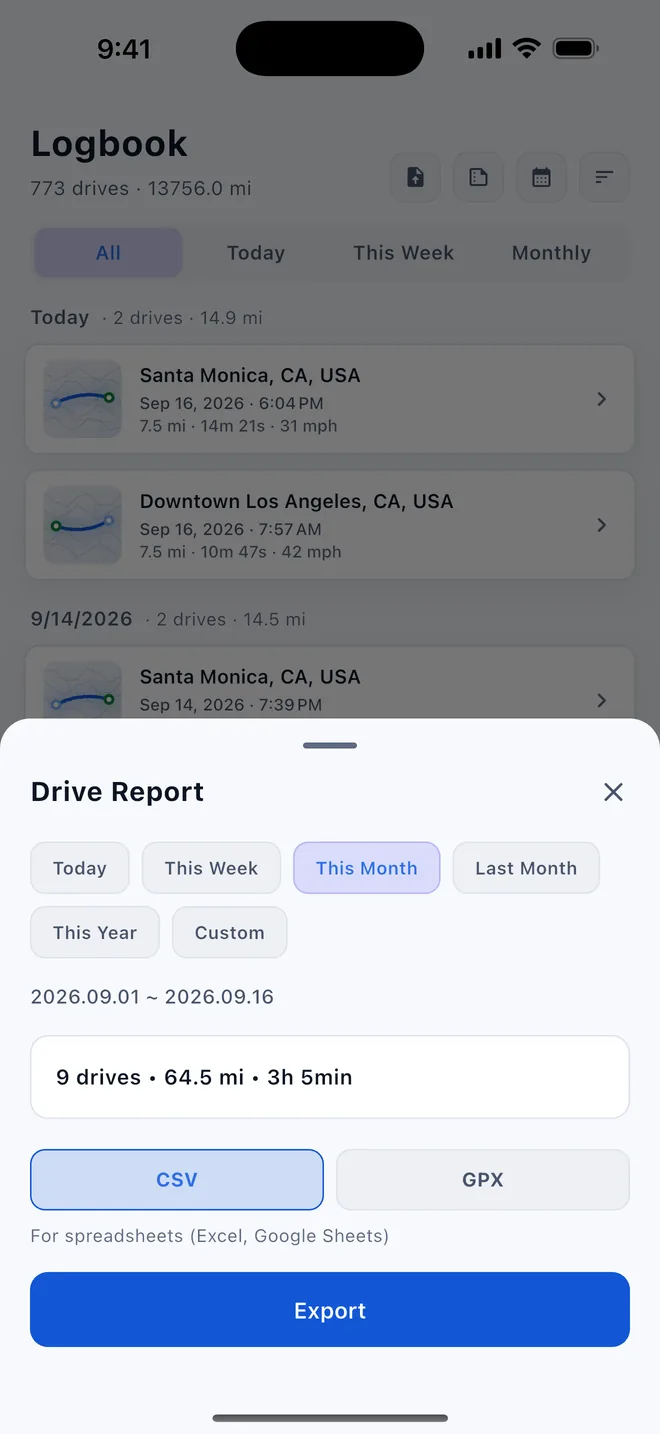
Exporte uma viagem em GPX ou CSV, ou um período inteiro — hoje, esta semana, este mês ou este ano — como um único relatório. Você também pode importar arquivos GPX de outros apps para manter tudo num só diário de bordo.

DashLog — GPS Drive Tracker
Um rastreador de trajetos por GPS e diário de bordo que grava o seu trajeto, a distância, a velocidade e as estatísticas automaticamente com o CarPlay ou o Bluetooth do carro. Os registros ficam no aparelho — sem conta, sem assinatura.
Por que o registro automático e no aparelho faz diferença
Um registro de viagens só é útil se estiver completo — e as viagens que você esquece de gravar são justamente as de que você precisava. O DashLog resolve isso começando sozinho quando o carro se conecta, então cada viagem é registrada sem você pensar nisso. E, como os registros ficam guardados localmente e sem conta, o histórico detalhado dos seus deslocamentos não fica na nuvem de outra pessoa.
Lembrar de iniciar e depois sincronizar
Você precisa tocar em gravar antes de cada viagem, e os seus trajetos são enviados para uma conta no servidor de outra pessoa.
Começa sozinho e fica no seu celular
A gravação começa quando o carro se conecta, e cada viagem fica guardada no aparelho — sem conta, sem sincronização na nuvem.
Para que serve um registro automático de viagens
Quando cada viagem se grava sozinha, o diário de bordo fica à sua disposição:
- A distância que você dirigiu, para o seu próprio controle — exporte em CSV se você mesmo mantém um registro de quilometragem (o DashLog não é um livro de registro pronto para fins fiscais)
- Lembranças de viagens de carro — reveja o trajeto exato que você fez, meses depois
- Passeios de moto e de bicicleta, registrados do mesmo jeito automático
- GPX para outras ferramentas — exporte para apps de mapas, de atividade física ou de edição
Um ponto para configurar certo: a gravação automática precisa do acesso à localização em Sempre e do gatilho único pelo CarPlay ou pelo Bluetooth. Depois disso, ela roda sem você.
Perguntas frequentes
O DashLog grava as viagens automaticamente?
Sim, depois de uma configuração única. A gravação começa quando o celular se conecta ao CarPlay ou ao Bluetooth do carro e para quando ele se desconecta. No iPhone, isso é uma automação do app Atalhos; no Android, o Bluetooth do carro é pareado uma vez no app. O acesso à localização precisa estar em Sempre. Você também pode iniciar e parar uma viagem manualmente com um toque.
O DashLog exige conta?
Não. O DashLog não exige conta nem cadastro, e os registros das viagens ficam guardados localmente no seu aparelho.
O que o DashLog registra em cada viagem?
O trajeto por GPS, a distância, a duração, a velocidade e a altitude, além de estatísticas de direção por dia, semana, mês, ano e de todo o período.
Dá para exportar as minhas viagens?
Sim. Uma viagem pode ser exportada em GPX ou CSV, ou um período inteiro (hoje, esta semana, este mês, o mês passado ou este ano) como um único relatório. Também dá para importar arquivos GPX de outros apps.
O DashLog é grátis? Tem para iPhone e Android?
Sim. O DashLog é grátis para baixar e usar, sem assinatura, e está disponível na App Store da Apple para iPhone e no Google Play para Android.
Deixe a sua próxima viagem se gravar sozinha.
Depois de instalar, a configuração única leva alguns minutos — e aí cada viagem é registrada sozinha. Se algo não ficar claro, quem responde é a própria pessoa que criou o app.
grayforge.dev@gmail.com