Jede Fahrt automatisch aufzeichnen in DashLog — 4 Schritte
Der ganze Ablauf ist einmal einrichten → einfach losfahren → abspielen → exportieren. Nach der einmaligen Einrichtung zeichnet DashLog von selbst auf, du musst also nie an Start denken. Kein Konto, Daten bleiben auf dem Gerät.
Automatische Aufzeichnung einrichten
Einmalige Einrichtung. Füge auf dem iPhone eine Kurzbefehle-Automation hinzu, die DashLog öffnet, wenn dein Auto verbindet; auf Android koppelst du das Bluetooth deines Autos einmal in der App. Stelle den Standortzugriff auf Immer, damit im Hintergrund aufgezeichnet werden kann.
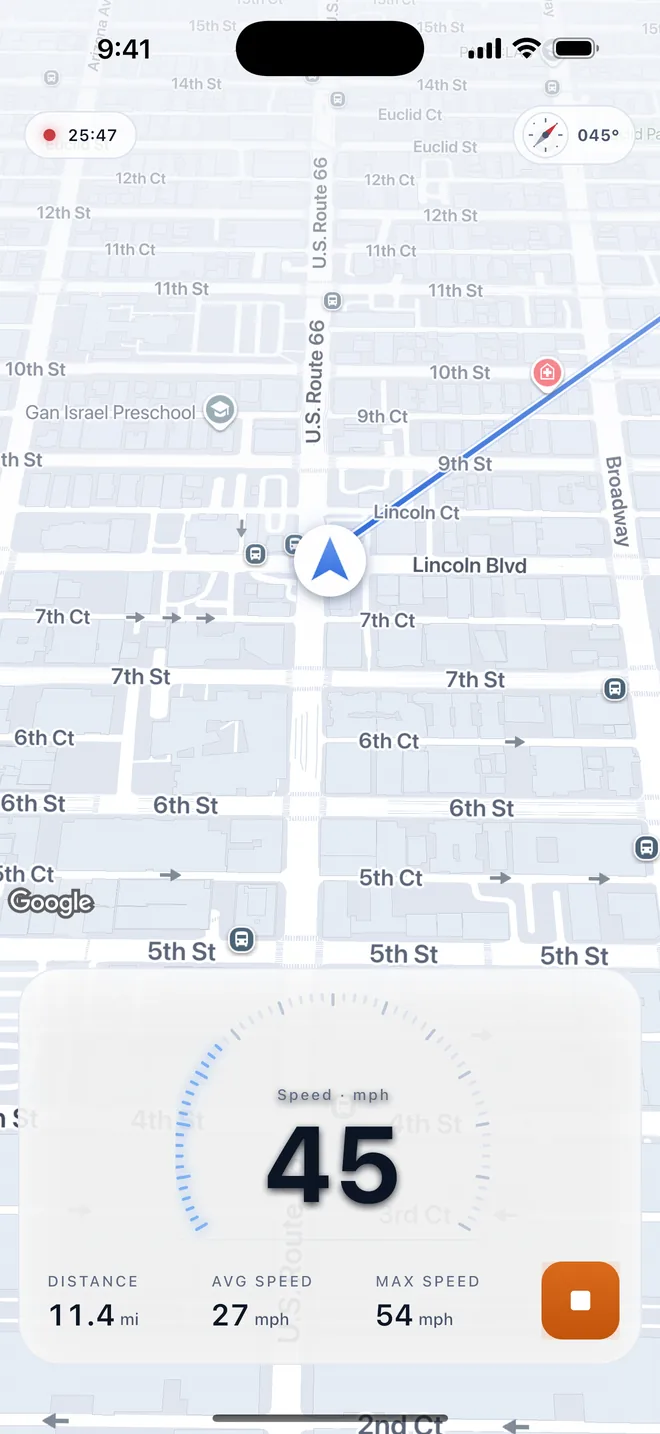
Einfach losfahren
Wenn dein Handy mit CarPlay oder dem Auto-Bluetooth verbindet, startet die Aufzeichnung von selbst und stoppt beim Trennen — Route, Tempo und Distanz laufen live mit. Zum Aufzeichnen ist kein Empfang nötig, und du kannst Start und Stopp jederzeit selbst antippen.
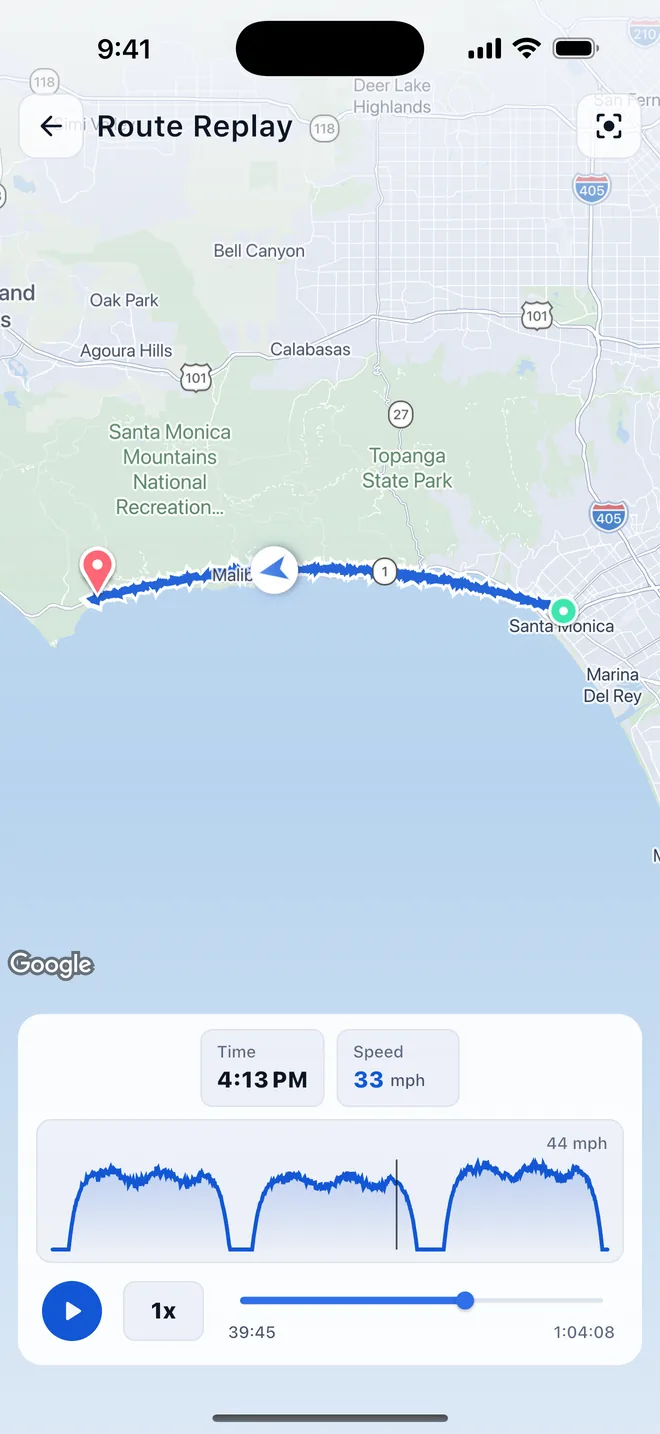
Route abspielen und Statistiken lesen
Jede Fahrt wird mit Route, Distanz, Zeit, Tempo und Höhe gespeichert. Spiele die Strecke auf der Karte ab, um genau zu sehen, wo du warst, und sieh dir Tages-, Wochen-, Monats- und Jahressummen in den Statistiken an.
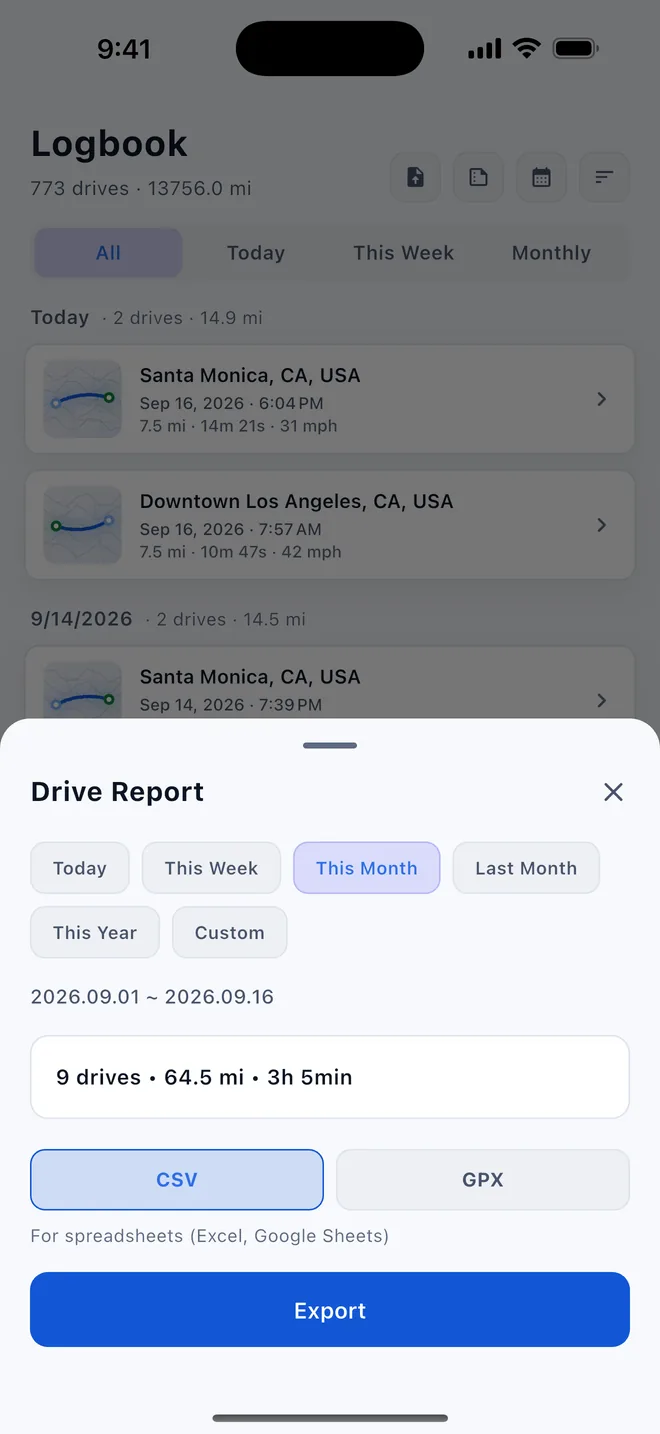
Als GPX, CSV oder Zeitraum-Bericht exportieren
Exportiere eine einzelne Fahrt als GPX oder CSV oder einen ganzen Zeitraum — heute, diese Woche, diesen Monat oder dieses Jahr — als einen Bericht. Du kannst auch GPX-Dateien importieren, um alles in einem Logbuch zu halten.

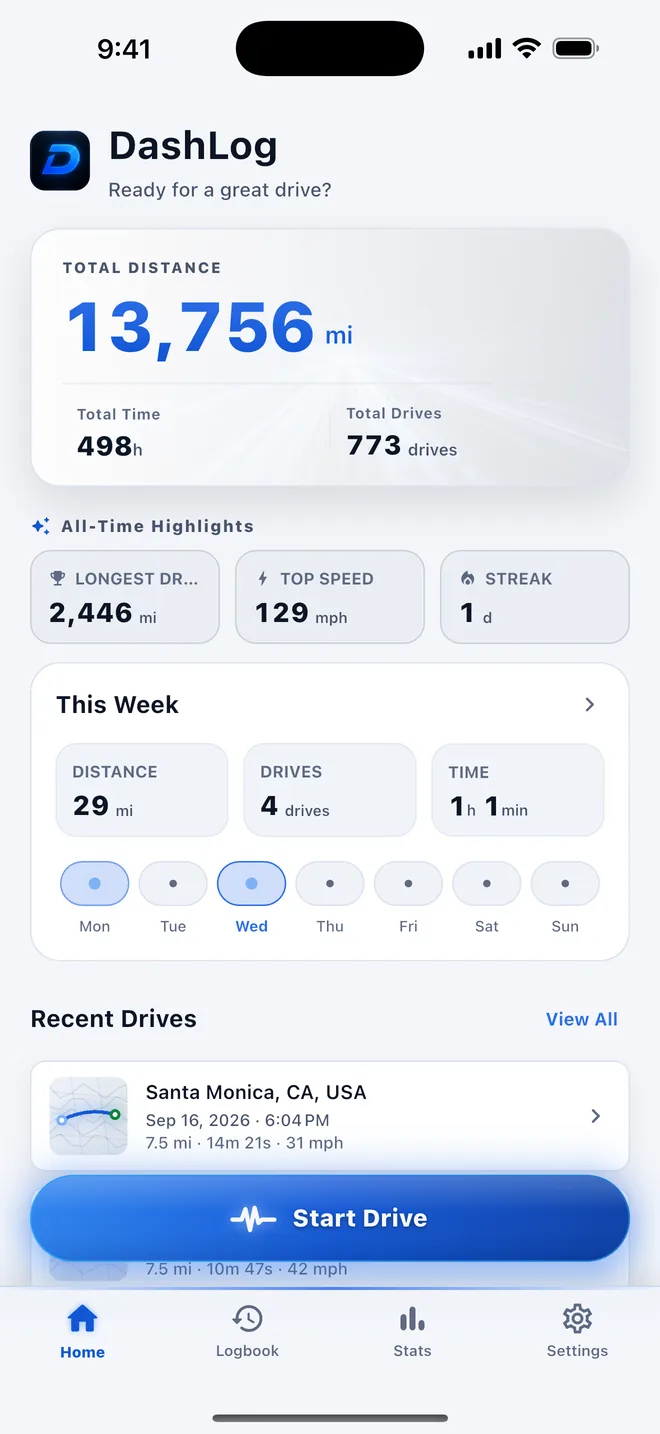
DashLog — GPS-Fahrtenschreiber
Ein GPS-Fahrtenschreiber und Kilometer-Logbuch, das Route, Distanz, Tempo und Statistiken per CarPlay oder Auto-Bluetooth automatisch aufzeichnet. Die Daten bleiben auf dem Gerät — kein Konto, kein Abo.
Warum automatische Aufzeichnung auf dem Gerät zählt
Ein Fahrtenlog ist nur nützlich, wenn es vollständig ist — und ausgerechnet die Fahrten, die du vergisst aufzuzeichnen, brauchst du später. DashLog löst das, indem es von selbst startet, sobald das Auto verbindet, sodass jede Fahrt ohne Nachdenken erfasst wird. Und weil die Daten lokal und ohne Konto gespeichert sind, liegt deine detaillierte Bewegungshistorie nicht in der Cloud eines anderen.
Erst starten, dann wegsynchronisieren
Du musst vor jeder Fahrt auf Aufnahme tippen, und deine Routen werden in ein Konto auf einem fremden Server hochgeladen.
Startet selbst, bleibt auf dem Handy
Die Aufzeichnung beginnt, wenn das Auto verbindet, und jede Fahrt bleibt auf dem Gerät — kein Konto, keine Cloud-Synchronisierung.
Wofür ein automatisches Fahrtenlog gut ist
Wenn sich jede Fahrt von selbst aufzeichnet, gehört das Logbuch dir:
- Kilometer für Arbeit, Steuer oder Erstattung — ein vollständiges Protokoll, nichts fehlt
- Reiseerinnerungen — spiele Monate später genau die gefahrene Route ab
- Motorrad- und Fahrradtouren, genauso automatisch erfasst
- GPX für andere Tools — Export in Karten-, Fitness- oder Bearbeitungs-Apps
Eines richtig einstellen: Die automatische Aufzeichnung braucht den Standortzugriff auf Immer und den einmaligen CarPlay- oder Bluetooth-Auslöser. Danach läuft sie ohne dich.
Häufige Fragen
Zeichnet DashLog Fahrten automatisch auf?
Ja, nach einer einmaligen Einrichtung. Die Aufzeichnung startet, wenn das Handy mit CarPlay oder dem Auto-Bluetooth verbindet, und stoppt beim Trennen. Auf dem iPhone ist das eine Kurzbefehle-Automation; auf Android wird das Auto-Bluetooth einmal in der App gekoppelt. Der Standortzugriff muss auf Immer stehen. Du kannst eine Fahrt auch mit einem Tippen manuell starten und stoppen.
Braucht DashLog ein Konto?
Nein. DashLog benötigt kein Konto und keine Anmeldung, und die Fahrtdaten werden lokal auf deinem Gerät gespeichert.
Was zeichnet DashLog pro Fahrt auf?
Die GPS-Route, Distanz, Dauer, Geschwindigkeit und Höhe sowie Tages-, Wochen-, Monats-, Jahres- und Gesamtstatistiken.
Kann ich meine Fahrten exportieren?
Ja. Eine einzelne Fahrt lässt sich als GPX oder CSV exportieren, oder ein ganzer Zeitraum (heute, diese Woche, diesen Monat, letzten Monat oder dieses Jahr) als ein Bericht. GPX-Dateien aus anderen Apps können ebenfalls importiert werden.
Ist DashLog kostenlos und gibt es die App für iPhone und Android?
Ja. DashLog ist kostenlos, ohne Abo, und im Apple App Store (iPhone) und bei Google Play (Android) erhältlich.
Lass deine nächste Fahrt sich selbst aufzeichnen.
Nach der Installation dauert die einmalige Einrichtung ein paar Minuten — dann protokolliert sich jede Fahrt von selbst. Wenn etwas unklar ist, bekommst du Antworten direkt von der Person, die die App gebaut hat.
grayforge.dev@gmail.com