Cómo registrar cada trayecto automáticamente con DashLog, en 4 pasos
Todo el proceso es configurar una vez → conducir → reproducir → exportar. Tras la configuración inicial, DashLog graba por sí solo, así que nunca tienes que acordarte de pulsar Iniciar. Sin cuenta y con los registros guardados en tu dispositivo.
Configúralo para que grabe solo
Haz la configuración inicial, que solo se hace una vez. En iPhone, añade una automatización de Atajos que abra DashLog cuando el coche se conecte; en Android, vincula el Bluetooth de tu coche una vez en la app. Pon el acceso a la ubicación en Siempre para que pueda grabar en segundo plano.
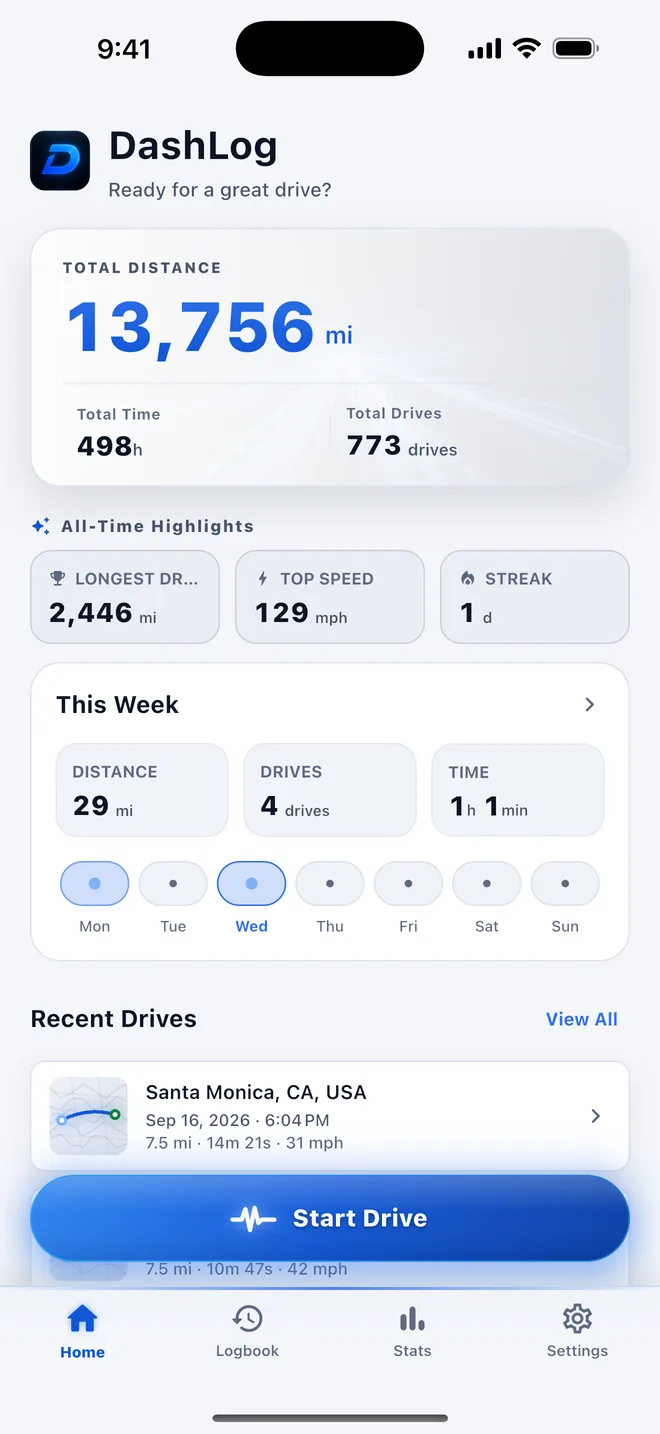
Solo conduce
Cuando tu teléfono se conecta a CarPlay o al Bluetooth del coche, la grabación empieza sola y se detiene al desconectarse; la ruta en directo, la velocidad y la distancia se van actualizando mientras avanzas. No hace falta cobertura para registrar, y siempre puedes tocar Iniciar y Detener a mano.
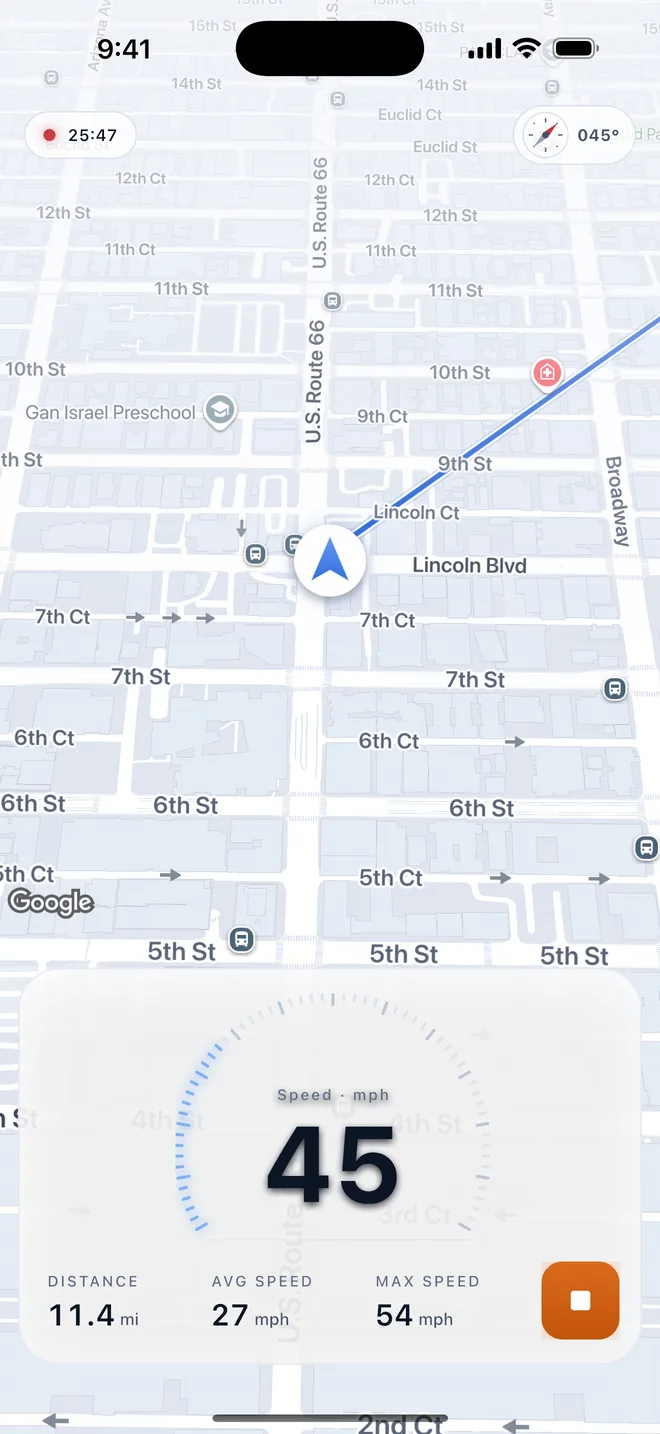
Reproduce la ruta y consulta las estadísticas
Cada trayecto se guarda con su ruta, distancia, tiempo, velocidad y altitud. Reproduce el recorrido en el mapa para ver exactamente por dónde fuiste, y consulta en las estadísticas los totales diarios, semanales, mensuales y anuales.
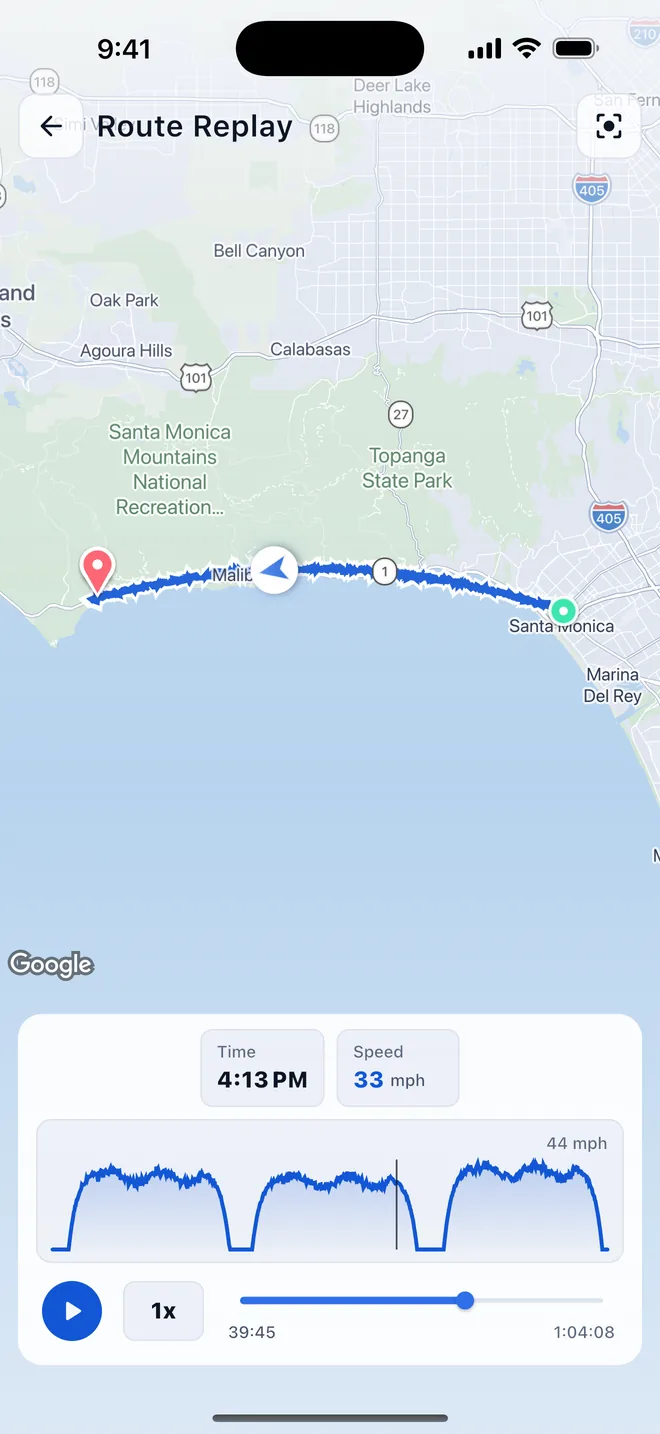
Exporta GPX, CSV o un informe por periodo
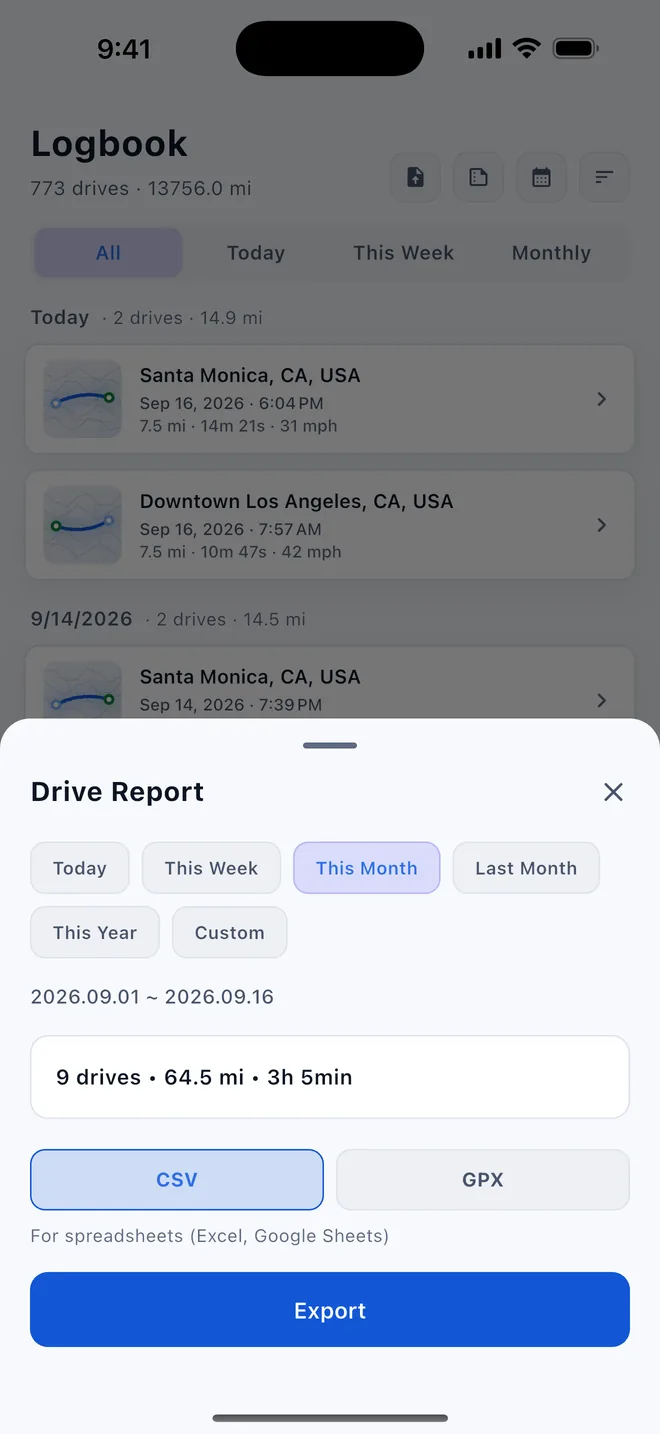
Exporta un trayecto suelto como GPX o CSV, o un periodo completo (hoy, esta semana, este mes o este año) como un único informe. También puedes importar archivos GPX de otras apps para tenerlo todo en un mismo registro.

DashLog — GPS Drive Tracker
Una app de registro de trayectos por GPS que graba tu ruta, distancia, velocidad y estadísticas automáticamente con CarPlay o el Bluetooth de tu coche. Los registros se quedan en el dispositivo: sin cuenta y sin suscripción.
Por qué importa un registro automático y en el dispositivo
Un registro de trayectos solo sirve si está completo, y los trayectos que olvidas grabar son justo los que necesitabas. DashLog lo resuelve arrancando por sí solo cuando el coche se conecta, así que cada viaje queda registrado sin que tengas que pensarlo. Y como los registros se guardan localmente y sin cuenta, tu historial detallado de movimientos no está en la nube de otra empresa.
Acordarte de iniciar y luego sincronizar
Tienes que pulsar grabar antes de cada viaje, y tus rutas se suben a una cuenta en el servidor de otra empresa.
Arranca solo y se queda en tu teléfono
La grabación empieza cuando el coche se conecta, y cada trayecto se guarda en el dispositivo: sin cuenta y sin sincronización en la nube.
Para qué sirve un registro automático de trayectos
Cuando cada trayecto se graba solo, el registro es tuyo para usarlo:
- La distancia que has recorrido, para tus propios registros: expórtala como CSV si llevas tú mismo un registro de kilometraje (DashLog no es un registro válido para fines fiscales)
- Recuerdos de viajes por carretera: reproduce la ruta exacta que hiciste, meses después
- Salidas en moto y en bicicleta, registradas de la misma forma automática
- GPX para otras herramientas: exporta a apps de mapas, de deporte o de edición
Una cosa que hay que configurar bien: la grabación automática necesita el acceso a la ubicación en Siempre y el activador de CarPlay o Bluetooth, que se configura una sola vez. A partir de ahí, funciona sin ti.
Preguntas frecuentes
¿DashLog graba los trayectos automáticamente?
Sí, tras una configuración inicial que se hace una sola vez. La grabación empieza cuando el teléfono se conecta a CarPlay o al Bluetooth del coche y se detiene cuando se desconecta. En iPhone se hace con una automatización de Atajos; en Android, el Bluetooth del coche se vincula una vez en la app. El acceso a la ubicación debe estar en Siempre. También puedes iniciar y detener un trayecto a mano con un toque.
¿DashLog necesita una cuenta?
No. DashLog no necesita cuenta ni registro, y los trayectos se guardan localmente en tu dispositivo.
¿Qué registra DashLog de cada trayecto?
La ruta GPS, la distancia, la duración, la velocidad y la altitud, además de estadísticas de conducción diarias, semanales, mensuales, anuales y totales.
¿Puedo exportar mis trayectos?
Sí. Un trayecto suelto se puede exportar como GPX o CSV, o un periodo completo (hoy, esta semana, este mes, el mes pasado o este año) como un único informe. También se pueden importar archivos GPX de otras apps.
¿DashLog es gratis? ¿Está para iPhone y Android?
Sí. DashLog se descarga y se usa gratis, sin suscripción, y está disponible en el App Store de Apple para iPhone y en Google Play para Android.
Deja que tu próximo trayecto se grabe solo.
Después de instalarla, la configuración inicial lleva unos minutos, y a partir de ahí cada trayecto se registra solo. Si algo no queda claro, te responde directamente la persona que la creó.
grayforge.dev@gmail.com