DashLog で走行を自動記録する方法 — 4ステップ
流れは 一度設定 → 運転するだけ → 再生 → 書き出し。最初の設定さえ済ませれば、あとは DashLog が自動で記録するので、開始ボタンを押し忘れることもありません。アカウント不要、記録は端末内。
自動で記録するように設定する
最初に一度だけ設定します。iPhone では、車と接続したときに DashLog を開く ショートカットの自動化を追加。Android では、アプリで車の Bluetooth を一度 ペアリングします。バックグラウンドで記録できるよう、位置情報は『常に許可』 にします。
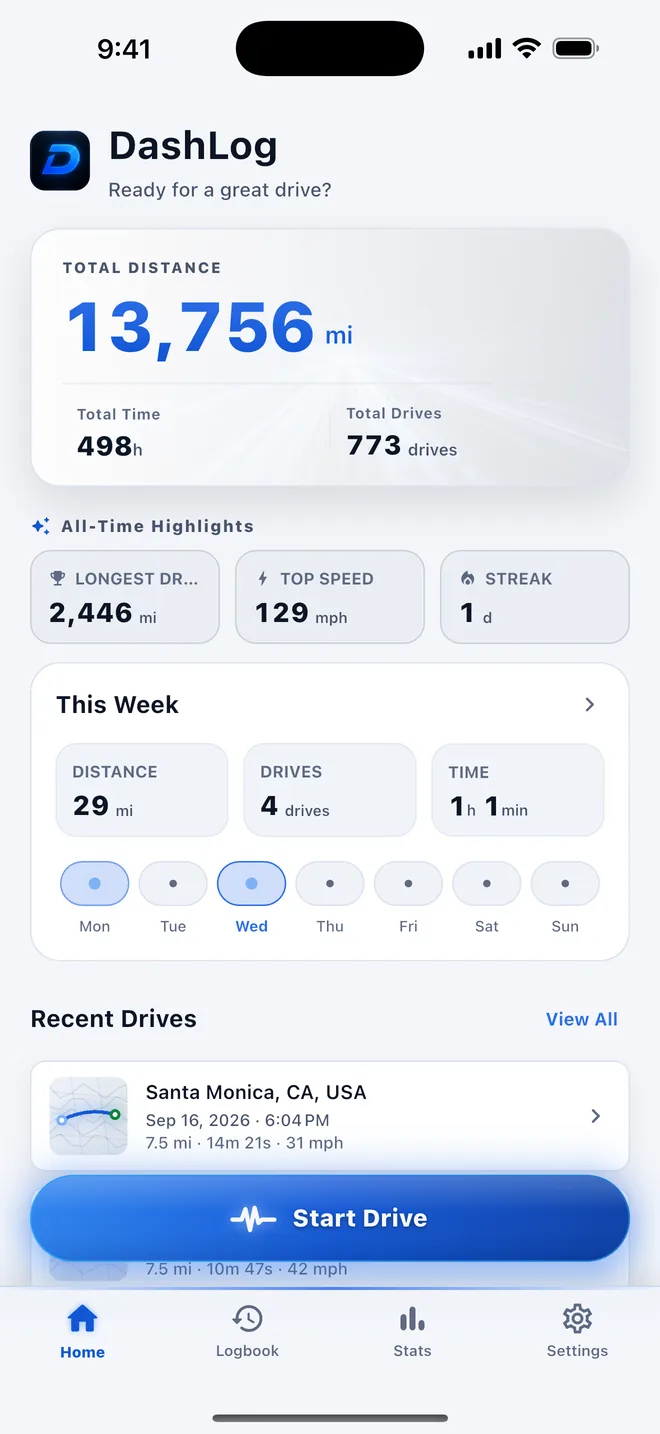
あとは運転するだけ
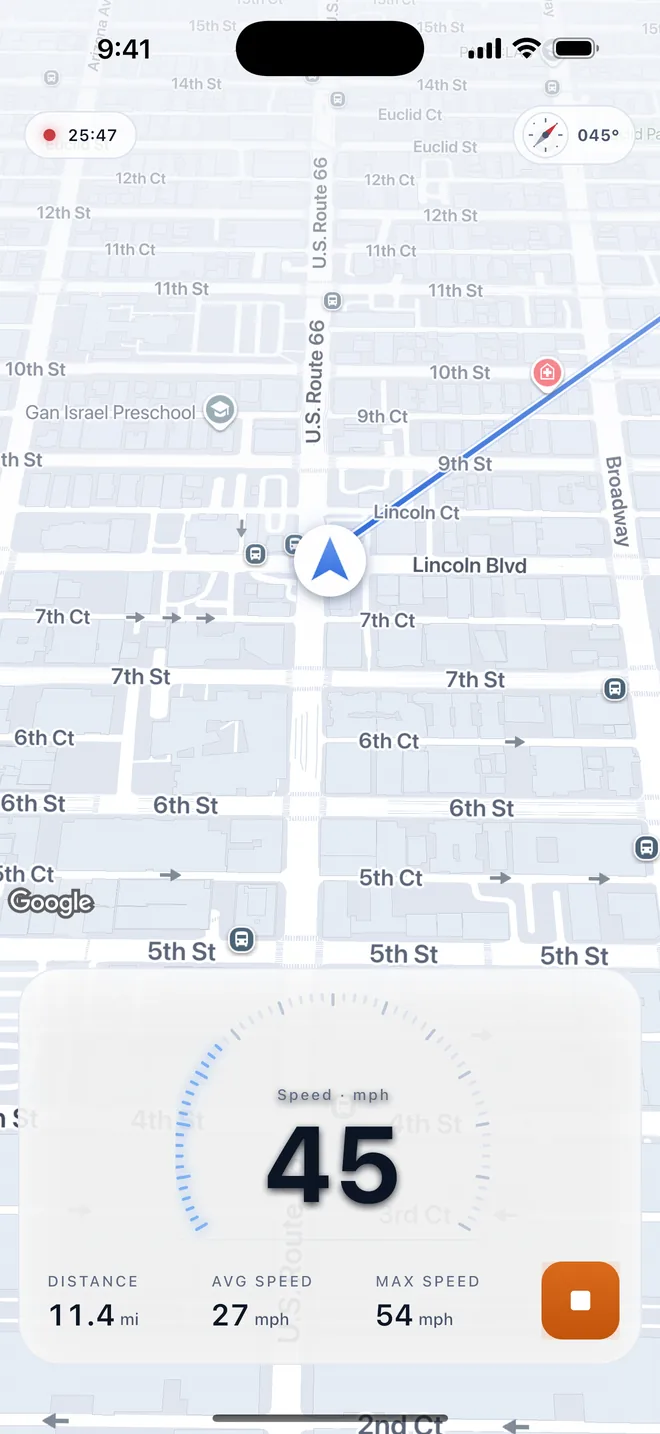
スマホが CarPlay や車の Bluetooth に接続すると自動で記録が始まり、切断すると 止まります。走行中はルート・速度・距離がリアルタイムで更新されます。記録に電波は不要で、 開始・停止を手動で行うこともできます。
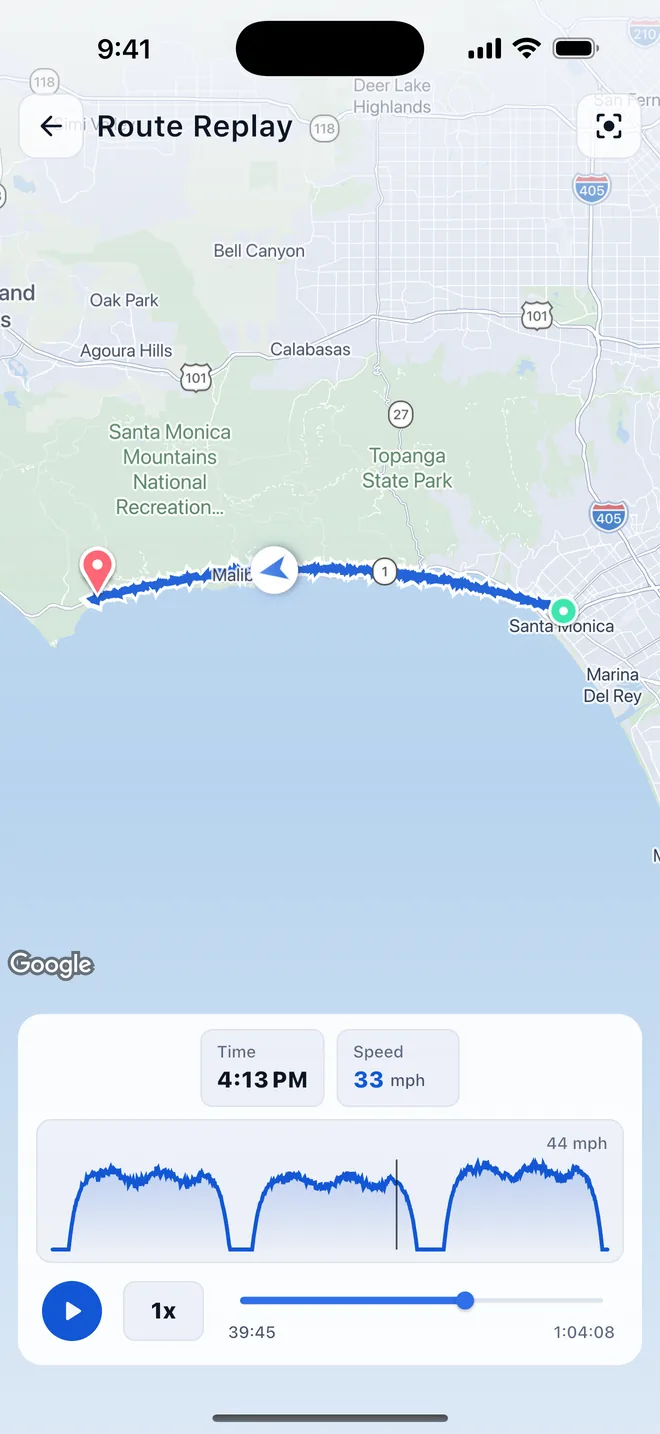
ルートを再生して統計を見る
各ドライブはルート・距離・時間・速度・標高とともに保存されます。地図でルートを 再生して走った道を正確に振り返り、日・週・月・年の合計を統計で確認できます。
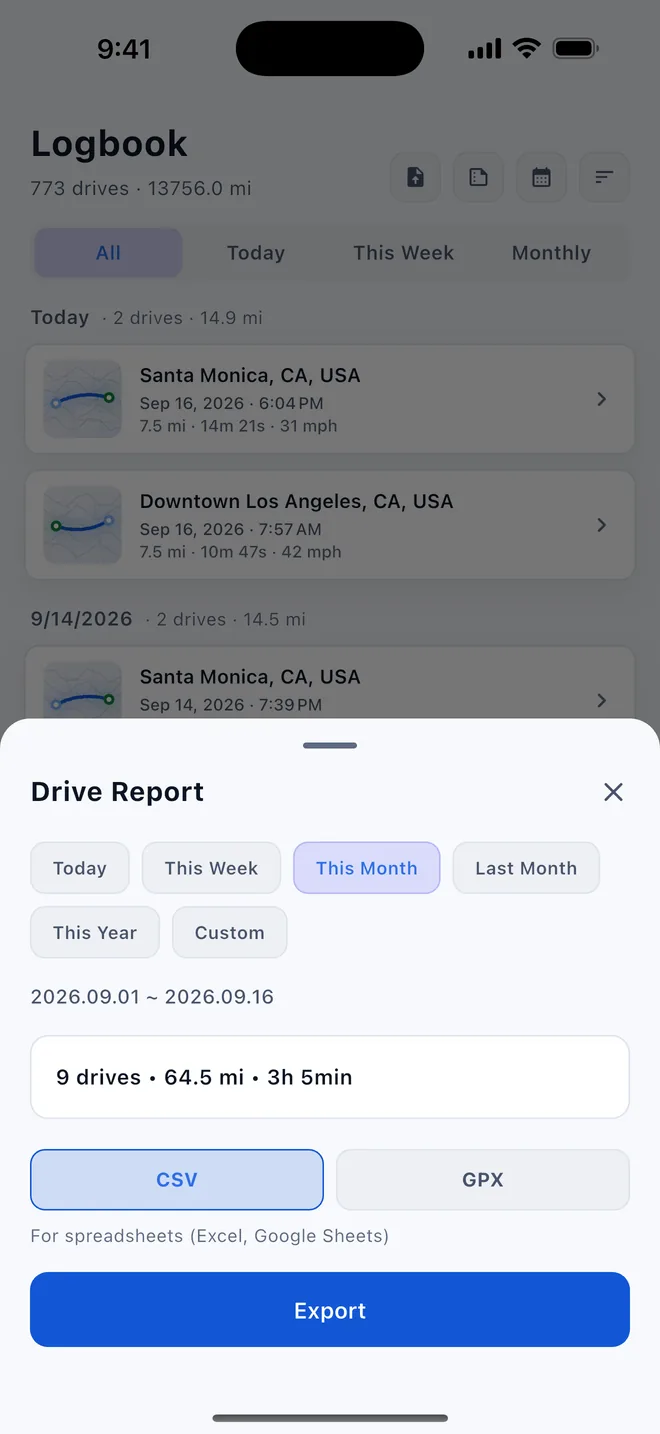
GPX・CSV・期間レポートで書き出す
1件のドライブを GPX / CSV で、または期間(今日・今週・今月・今年)まるごとを 1つのレポートとして書き出せます。他アプリの GPX を取り込むこともでき、ひとつの ログブックにまとめられます。

DashLog — GPS ドライブトラッカー
CarPlay や車の Bluetooth で、ルート・距離・速度・統計を自動で記録する GPS ドライブトラッカー兼 走行記録帳。記録は端末内に保存 — アカウントもサブスクもありません。
自動・端末内記録が重要な理由
走行記録は「完全であること」で初めて役立ちます — そして記録し忘れたドライブこそ、後で必要になるもの です。DashLog は車と接続すると自動で記録を開始するので、意識しなくてもすべての移動が 残ります。しかも記録はアカウントなしで端末内に保存されるため、詳細な移動履歴が誰かの クラウドに置かれることもありません。
毎回開始、そしてクラウドへ同期
毎回記録を押す必要があり、ルートはサーバー上のアカウントにアップロードされます。
自動で開始、スマホ内に保存
車と接続すると記録が始まり、各ドライブは端末内に保存。アカウントもクラウド同期もありません。
自動の走行記録の使いみち
すべてのドライブが自動で残れば、ログブックは自由に使えます:
- 走行距離 — 業務・税務・経費精算に、漏れのない記録として
- 旅の記録 — 数か月後でも、走った道をそのまま再生
- バイクや自転車の走行も、同じように自動で記録
- 他ツール用の GPX — 地図・フィットネス・編集アプリへ書き出し
ひとつだけ設定を:自動記録には位置情報『常に許可』と、最初の CarPlay / Bluetooth の トリガー設定が必要です。あとは自動で動きます。
よくある質問
DashLog はドライブを自動で記録しますか?
はい、最初の設定後に。スマホが CarPlay や車の Bluetooth に接続すると記録が始まり、切断すると止まります。iPhone ではショートカットの自動化、Android ではアプリで車の Bluetooth を一度ペアリングします。位置情報は『常に許可』が必要です。ワンタップで手動開始・停止もできます。
DashLog にアカウントは必要ですか?
いいえ。アカウントや登録は不要で、走行記録は端末内に保存されます。
各ドライブで何が記録されますか?
GPS ルート・距離・所要時間・速度・標高、および日・週・月・年・全期間の走行統計です。
ドライブを書き出せますか?
はい。1件のドライブを GPX / CSV で、または期間(今日・今週・今月・先月・今年)まるごとを1つのレポートとして書き出せます。他アプリの GPX の取り込みも可能です。
DashLog は無料ですか?iPhone と Android の両方にありますか?
はい。DashLog は無料で利用でき、サブスクもありません。App Store(iPhone)と Google Play(Android)で入手できます。
次のドライブから、自動で記録。
インストール後、最初の設定は数分で完了 — あとは各ドライブが自動で記録されます。分からないことがあれば、開発者本人が直接お答えします。
grayforge.dev@gmail.com