先试试手机自带的功能
在 iPhone 上,“语音备忘录”App 自带降噪功能。打开那条备忘录,点按选项按钮,打开“增强录音”(Enhance Recording)。它能降低持续的背景噪音和房间回声,完全免费;如果备忘录只是有点吵,这可能就够了。部分安卓录音 App 也有类似设置,所以先看看你的录音 App 的选项。
以下情况,自带功能不够用或用不上,这时 NoisyNo 就值得一试:
- 打开“增强录音”后噪音仍然存在,而你想把原始音频和降噪后的音频放在一起对比(第 4 步中的 A/B 切换)。
- 你的安卓录音 App 没有降噪选项,或者备忘录是用别的 App 录的。
- 人声在视频里。NoisyNo 也能清理 MP4 和 MOV 文件的声音。导出降噪后的视频需要 Pro;没有 Pro 时,降噪后的音频会单独保存为一个文件。
- 备忘录很多。批量处理是 NoisyNo Pro 的功能。
用 NoisyNo 清理语音备忘录——5 个步骤
语音备忘录本身就是普通的音频文件——iPhone 的“语音备忘录”录制的是 M4A,大多数安卓录音 App 保存为 M4A 或 WAV。把它导入 NoisyNo 最快的方法,是直接用录音 App 里的分享按钮,所以流程是:把备忘录分享到 NoisyNo → 清理 → 对比 → 分享结果。无需转换,无需账号,无需上传。下面第 1、2 步分别介绍 iPhone 和安卓;从第 3 步开始,两者完全相同。
直接从“语音备忘录”共享出去
在“语音备忘录”App 中点按那条录音,点按更多(…)按钮,选择“共享”。在共享表单中选择 NoisyNo——备忘录会在 App 中打开,随时可以清理。如果 App 那一行里没有 NoisyNo,向右滑动并点按“更多”就能找到。不想用共享表单?也可以选择“存储到‘文件’”,然后在 NoisyNo 的“文件”标签页中选择这条备忘录——每条“语音备忘录”录音都是普通的 M4A 文件。
从录音 App 分享出去
不同厂商的录音 App 各不相同,但分享的思路都一样。在三星录音机(Samsung Voice Recorder)中,长按录音并点按“分享”;在 Google 录音机(Google Recorder)中,打开录音,点按右上角的三点菜单,选择“分享 → 音频 (.m4a)”。然后在分享面板中选择 NoisyNo。如果你的录音 App 只能导出到存储空间,就先把文件保存到那里,再从 NoisyNo 的“文件”标签页中找到它——最近的录音排在最上面。
开始清理(100% 在手机本地)
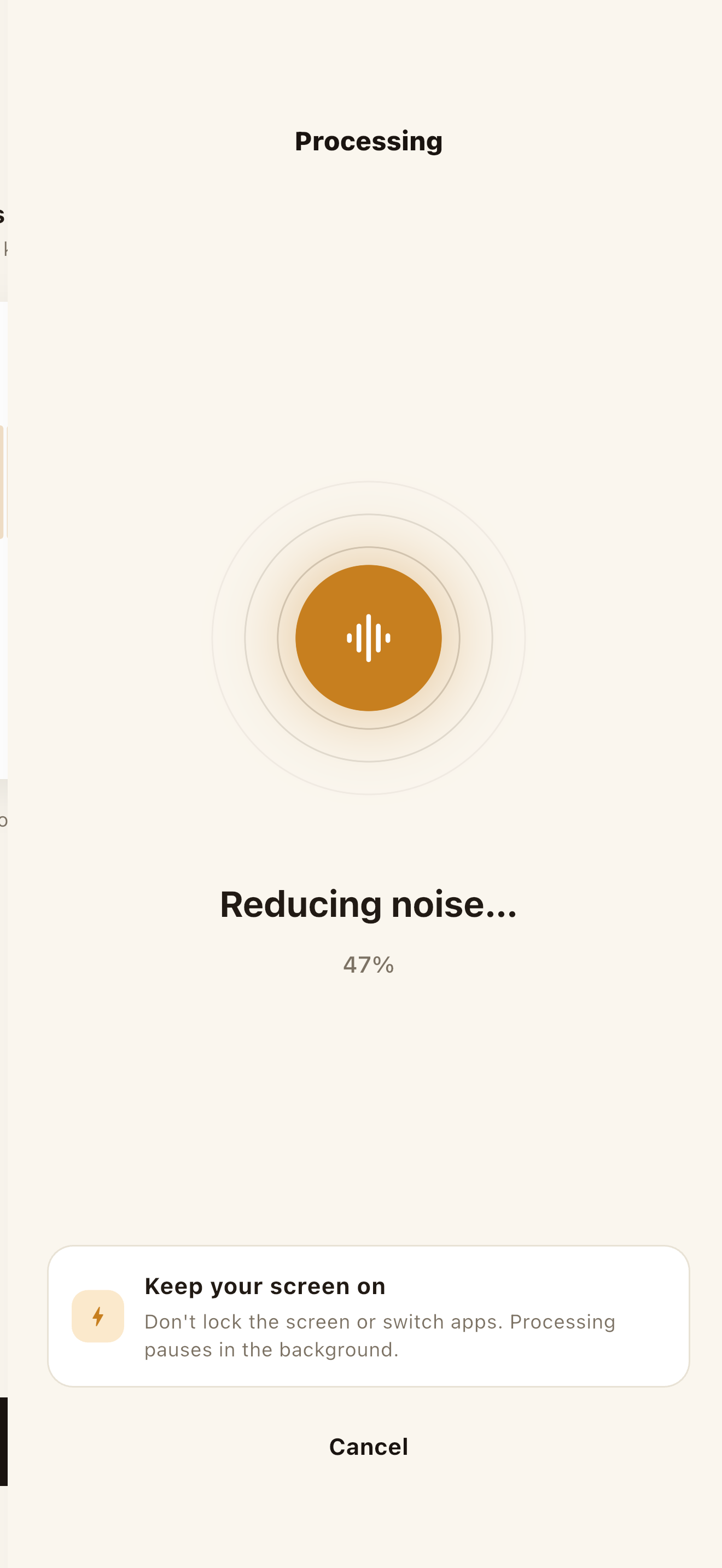
点按 Clean。内置模型会降低你声音周围的持续噪音——备忘录从不上传,没有网络也能用。一条几分钟的备忘录通常几秒到一分钟就能处理完;处理期间请保持 App 打开,锁屏或切换 App 可能会让处理暂停。
对比原始音频和处理结果
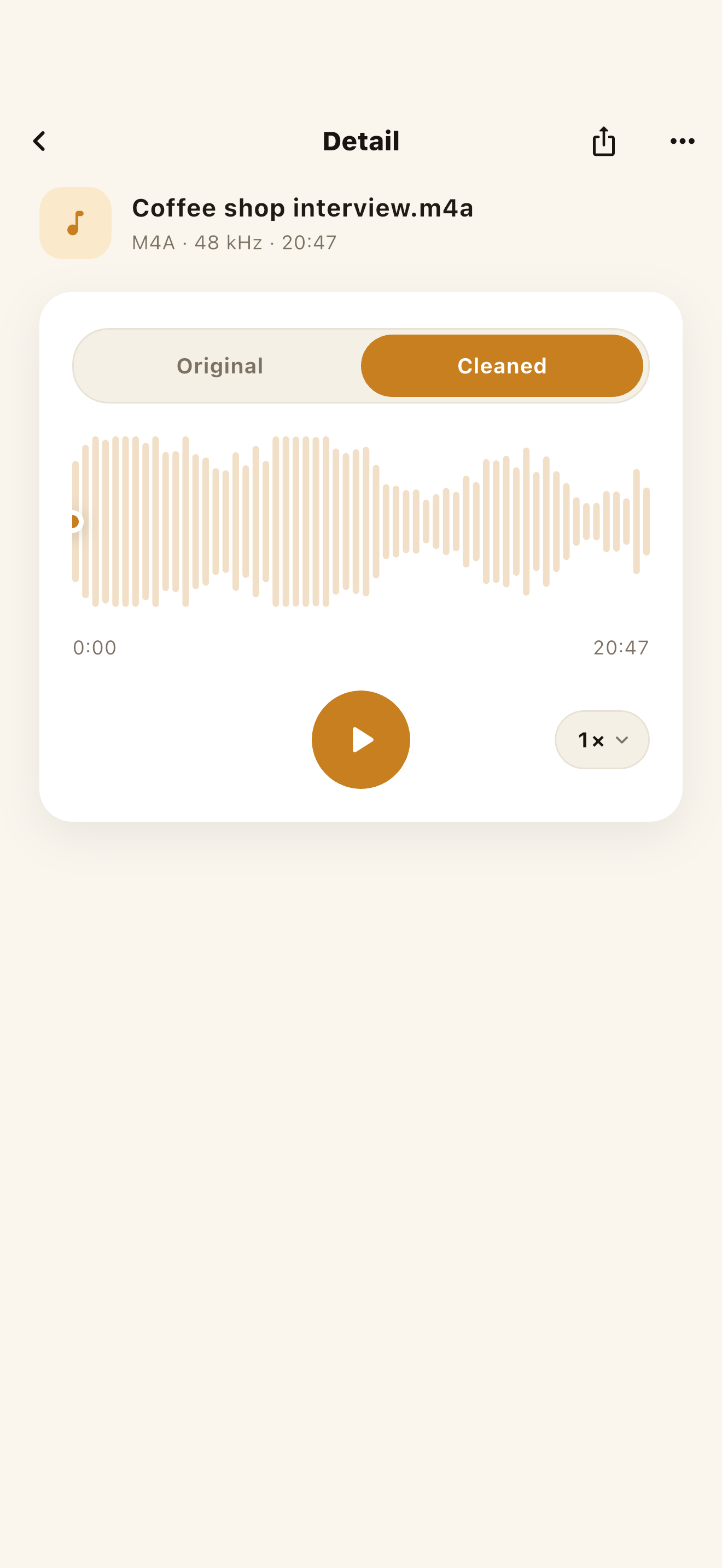
Original / Cleaned(原始 / 降噪后)切换键可以在同一时刻即时切换。注意听两点:底噪是否降下来了,你的声音是否依然自然——过度降噪会让语音变薄或像在水下说话。如果降噪版本损失太多,也没有任何损失:你的原始备忘录永远不会被覆盖。
保存或分享干净的备忘录
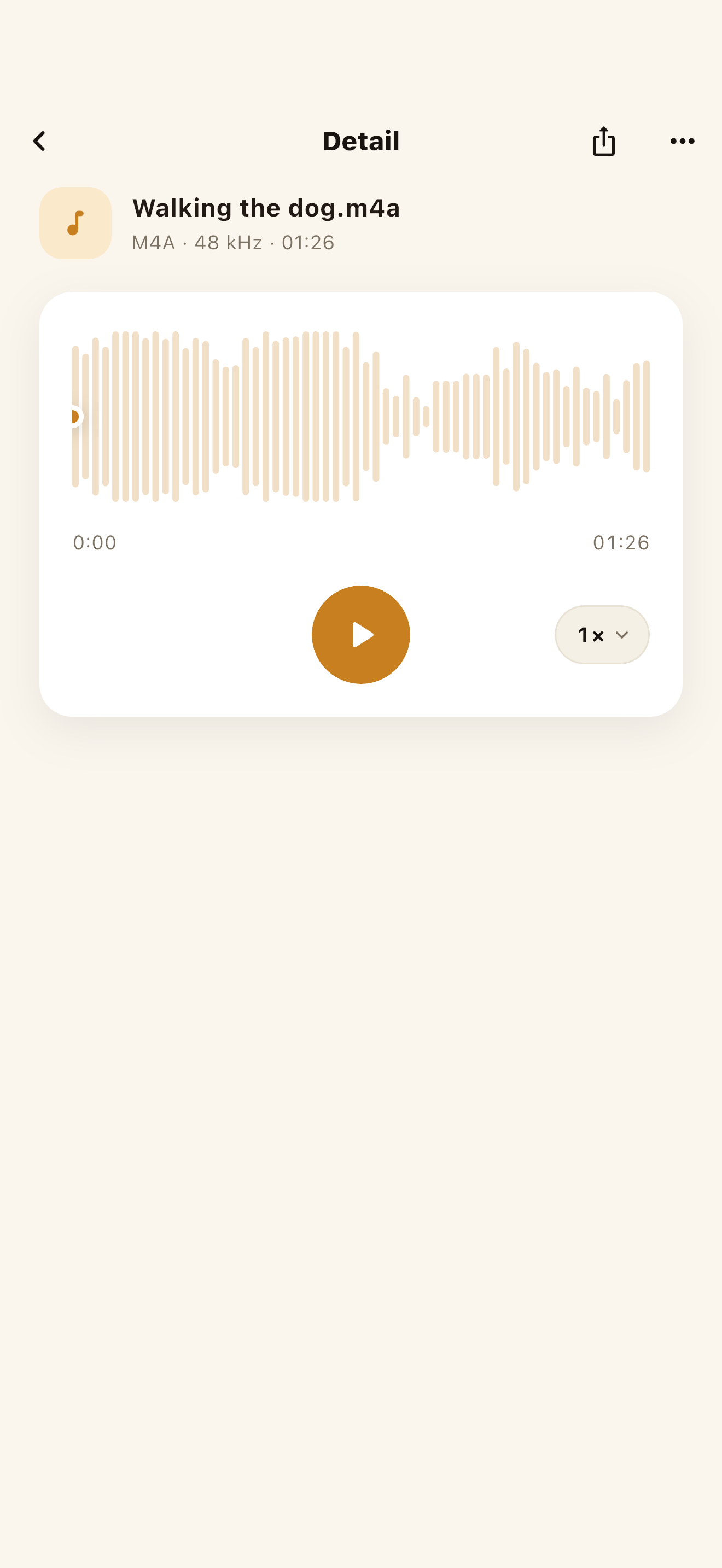
把结果分享到这条备忘录原本要去的地方——笔记 App、聊天对话、语音转写 App、编辑器。因为没有账号,也没有存放在别人服务器上的资料库,降噪后的文件只存在于你放它的地方。
NoisyNo — Voice Noise Remover
一款离线人声降噪 App,可以降低录音和视频音频中的风扇声、嘶嘶声、风噪、空调声和室内底噪。处理在手机内部完成,不上传文件。
为什么语音备忘录总是比想象中更吵
在你拥有的所有音频里,语音备忘录的录制环境是最差的。你之所以掏出手机录音,正是因为你身处一个不方便的地方——咖啡馆、车里、散步途中、阶梯教室的最后一排。有三件事一起跟你作对:
- 手机麦克风是全指向的。它的设计是从任何角度收录人声,这也意味着它会从各个角度把整个房间的声音都收进来。
- 自动增益会放大安静的部分。你在句子之间停顿时,手机会调高增益——咖啡机的声音也跟着变大了。
- 你控制不了环境。录音棚的录音可以重录;而你用备忘录捕捉到的那一刻,通常无法重来。
正是最后这一点,让“事后清理”成为处理备忘录的正确方式:录音无法替代,所以要修好你手上的这个文件。
重新录一遍
只适用于有稿子的录音。采访中的回答、你随口哼出的旋律、会议上做出的决定——这些都只发生一次。一个瞬间没有第二条。
清理你手上的文件
本地降噪会降低人声下方那层持续的背景噪音。备忘录留在你的手机上,原始文件原封不动地保存在降噪结果旁边。
干净的备忘录实际能带来什么
去除噪音不只是为了听着舒服。人们愿意花时间清理的备忘录,往往还要拿去别处用:
- 更好的转写结果。持续的背景噪音是转写出错的常见原因。先清理备忘录再交给语音转文字 App,得到的文字通常明显更干净——听错的词更少,漏掉的句子更少。
- 可用的采访引语。一段每个回答下面都垫着咖啡机嘶嘶声的咖啡馆采访,会变成可以直接引用的音频,而不是一听再听的苦差事。
- 真正会回听的学习资料。在最后一排录下的讲座,去掉空调的低鸣后,用 1.5 倍速复习要轻松得多。
- 值得分享的语音消息。一条你本想道歉的备忘录(“不好意思有点吵——”)变成可以直接发出去的消息。
现实的局限:降噪对持续的那层噪音最有效——嗡嗡声、嘶嘶声、低鸣、人声嘈杂、车流声。正好压在某个字上的摔门声或狗叫声是另一回事;深埋在噪音之下的人声能得到改善,但没法完全救回来。第 4 步的 A/B 切换,就是让你如实判断每一条备忘录效果的方法。
值得了解:备忘录可能很私密——处理在本地完成
语音备忘录是手机里最私人的文件之一:尚未成形的想法、私人提醒,还有别人出于信任让你录下的声音。所以清理在哪里进行很重要。根据 NoisyNo 的隐私政策,你选择的文件和降噪后的结果都在设备上处理,不会上传到 GrayForge 服务器。为了保证 App 质量,可能会运行有限的诊断功能(Firebase Crashlytics、Analytics、Remote Config),这些数据不包含文件名或音频内容。
备忘录本身从不会为了处理而离开你的手机。请把文件处理(本地)和诊断数据(有限,不含音频内容)看作两个不同的范围。
常见问题
如何去除 iPhone 语音备忘录中的背景噪音?
在“语音备忘录”App 中打开录音,点按更多(…)按钮,选择“共享”,再选择 NoisyNo。然后点按 Clean 并对比结果——整个流程在手机上大约三分钟完成,无需上传,无需账号。
怎样把录音从“语音备忘录”App 里导出来?
使用共享表单:打开备忘录,点按更多(…)按钮,再点按“共享”。在这里你可以直接发送到 NoisyNo,也可以选择“存储到‘文件’”,把 M4A 文件放到任何 App 都能访问的位置。
不上传到网站,也能清理语音备忘录吗?
可以。NoisyNo 在手机内部处理文件。备忘录不会上传到 GrayForge 服务器;当录音里有会议、采访或私人笔记时,这一点很重要。
清理语音备忘录会覆盖原始录音吗?
不会。NoisyNo 会把降噪后的音频生成一个新的结果,供你保存或分享。原始备忘录保持不变,你随时可以回到原版。
支持安卓录音 App 的文件吗?
支持。安卓录音 App 通常保存为 M4A 或 WAV 文件,两种都能直接在 NoisyNo 中使用——MP3、AAC 和 CAF 也可以。无需转换。
降噪能让语音备忘录更容易转写吗?
通常可以。持续的背景噪音是转写出错的常见原因,所以在把备忘录交给语音转文字 App 之前先降噪,得到的文字往往更干净。
NoisyNo 免费吗?
NoisyNo 可免费下载,无需账号、没有广告、不上传文件,降噪功能免费使用。响度标准化是 Pro 功能,通过一次性内购解锁。没有订阅。
救回那条你差点删掉的备忘录。
安装后,清理第一条语音备忘录大约只需三分钟。有任何不清楚的地方,都由开发者本人直接解答。
grayforge.dev@gmail.com