먼저 폰에 이미 있는 기능을 써 보세요
iPhone의 음성 메모 앱에는 자체 소음 감소 기능이 있습니다. 메모를 열고 옵션 버튼을 누른 뒤 녹음 향상(Enhance Recording)을 켜세요. 꾸준한 배경 소음과 방 울림을 줄여 주고, 비용도 들지 않습니다. 소음이 조금만 있는 메모라면 이것으로 충분할 수도 있습니다. 일부 Android 녹음 앱에도 비슷한 설정이 있으니 먼저 녹음 앱의 옵션을 확인해 보세요.
기본 기능으로 부족하거나 적용할 수 없을 때 NoisyNo가 도움이 됩니다.
- 녹음 향상 후에도 소음이 남아 있고, 원본과 정리된 오디오를 나란히 비교하고 싶을 때(4단계의 A/B 토글).
- Android 녹음 앱에 소음 관련 옵션이 없거나, 다른 앱으로 메모를 녹음했을 때.
- 목소리가 영상 안에 있을 때. NoisyNo는 MP4와 MOV 파일의 소리도 정리합니다. 정리된 영상을 내보내려면 Pro가 필요하며, Pro가 없으면 정리된 오디오가 별도 파일로 저장됩니다.
- 메모가 많을 때. 일괄 처리는 NoisyNo Pro 기능입니다.
NoisyNo로 음성 메모 정리하기 — 5단계
음성 메모는 이미 평범한 오디오 파일입니다. iPhone 음성 메모는 M4A로 녹음하고, 대부분의 Android 녹음 앱은 M4A나 WAV로 저장합니다. NoisyNo로 가져오는 가장 빠른 방법은 녹음 앱 안의 공유 버튼이므로, 흐름은 메모를 NoisyNo로 공유 → 정리 → 비교 → 결과 공유입니다. 변환도, 계정도, 업로드도 없습니다. 아래 1단계와 2단계는 각각 iPhone과 Android 방법이고, 3단계부터는 똑같습니다.
음성 메모 앱에서 바로 공유하기
음성 메모 앱에서 녹음을 누르고 더 보기(…) 버튼을 누른 다음 공유를 선택하세요. 공유 시트에서 NoisyNo를 고르면 메모가 앱에서 열리고 바로 정리할 수 있습니다. 앱 줄에 NoisyNo가 없다면 오른쪽으로 넘겨 더 보기를 눌러 찾으세요. 공유 시트를 쓰고 싶지 않다면 파일에 저장을 선택한 뒤 NoisyNo의 Files 탭에서 메모를 고르면 됩니다. 음성 메모의 녹음은 모두 평범한 M4A 파일입니다.
녹음 앱에서 공유하기
녹음 앱은 제조사마다 다르지만 공유 방식은 어디서나 비슷합니다. 삼성 음성 녹음 앱에서는 녹음을 길게 누르고 공유를 누르세요. Google 녹음기에서는 녹음을 열고 점 세 개 메뉴를 누른 뒤 공유 → 오디오(.m4a)를 선택합니다. 공유 시트에서 NoisyNo를 고르세요. 녹음 앱이 저장소로 내보내기만 지원한다면 파일을 저장한 뒤 NoisyNo의 Files 탭에서 가져오면 됩니다. 최근 녹음이 맨 위에 있습니다.
정리 실행하기 (100% 기기 안에서)
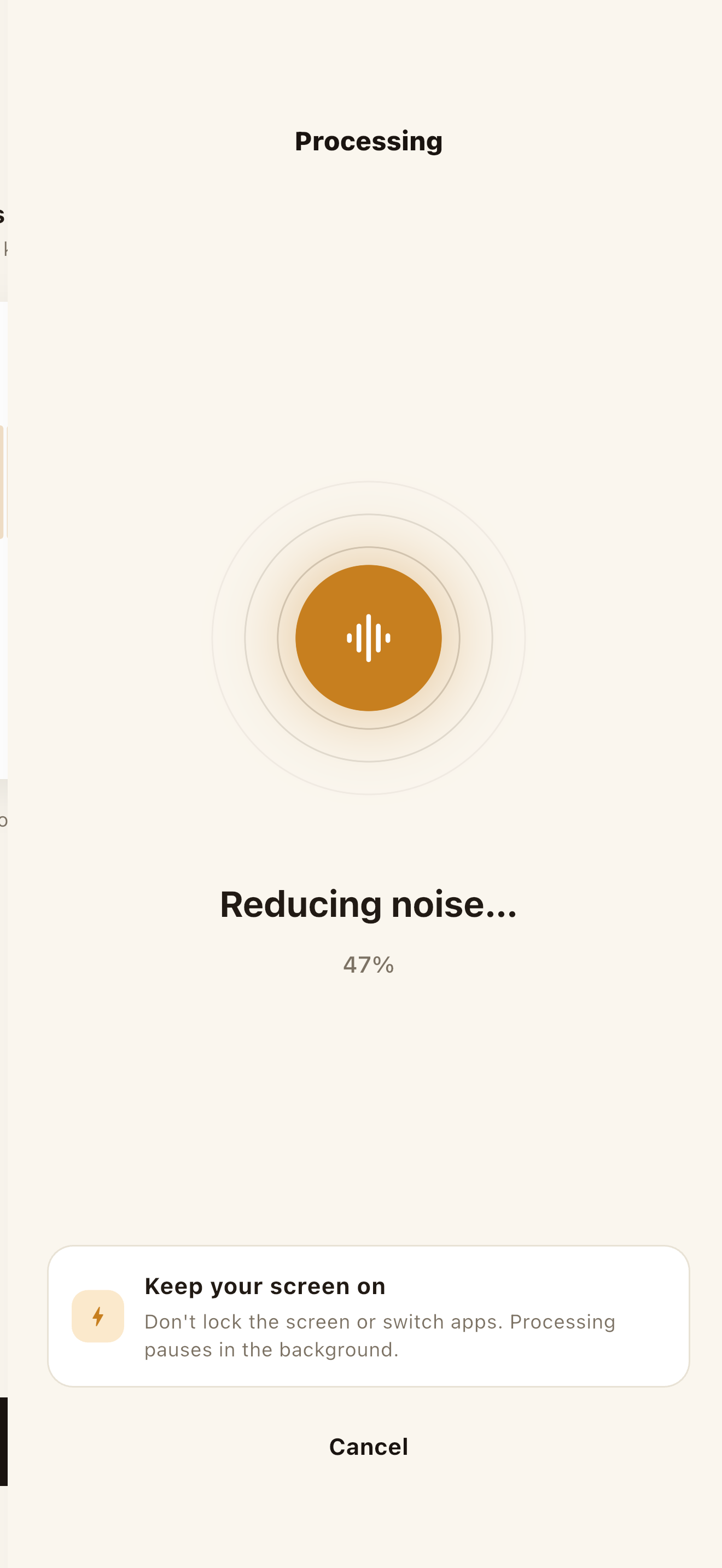
Clean(정리)을 누르세요. 앱에 내장된 모델이 목소리 주변의 꾸준한 소음을 줄입니다. 메모는 업로드되지 않으며 인터넷 없이도 작동합니다. 몇 분짜리 메모는 보통 몇 초에서 1분 안에 끝납니다. 화면을 잠그거나 다른 앱으로 전환하면 처리가 멈출 수 있으니 실행 중에는 앱을 열어 두세요.
원본과 결과 비교하기
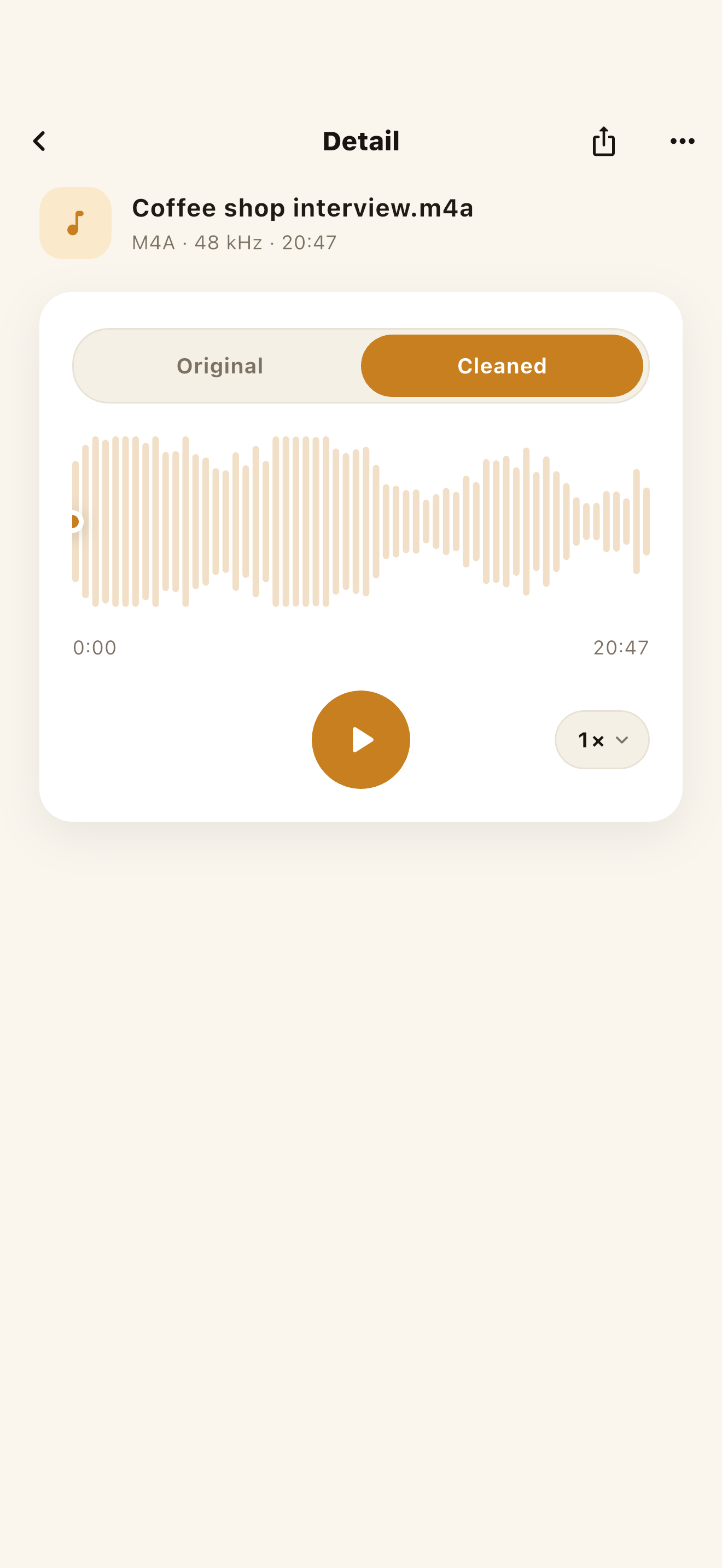
Original / Cleaned(원본 / 클린) 토글로 같은 순간을 즉시 오갈 수 있습니다. 두 가지를 들어 보세요. 바닥에 깔린 소음이 줄었는지, 그리고 목소리가 자연스럽게 남아 있는지입니다. 과하게 제거하면 말소리가 얇아지거나 물속에서 말하는 것처럼 들릴 수 있습니다. 정리된 버전이 너무 많이 깎였더라도 잃는 것은 없습니다. 원본 메모는 절대 덮어써지지 않습니다.
깨끗해진 메모 저장 또는 공유하기
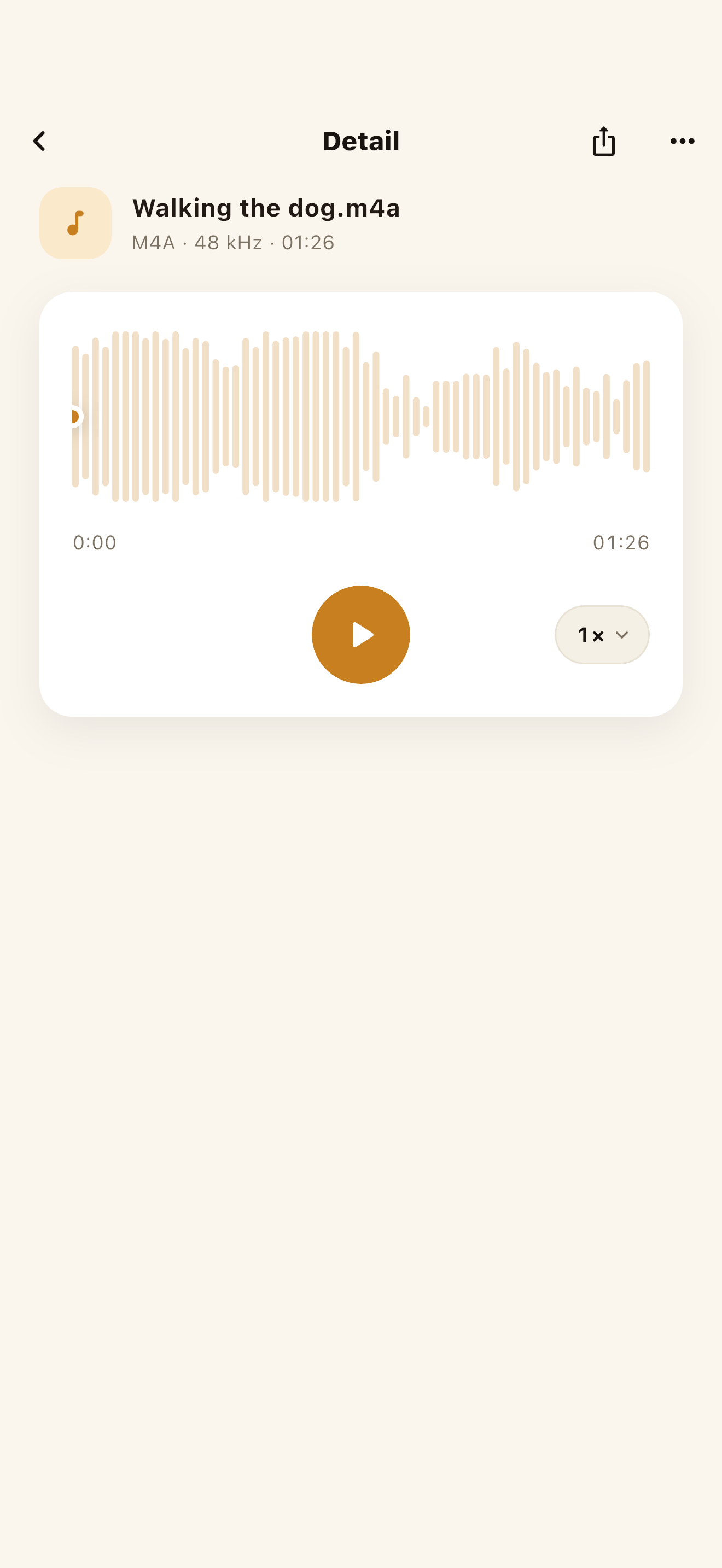
원래 메모를 보내려던 곳으로 결과를 공유하세요. 메모 앱, 메시지 대화방, 받아쓰기 앱, 편집 앱 어디든 됩니다. 계정도, 남의 서버에 쌓이는 라이브러리도 없으므로 정리된 파일은 사용자가 둔 곳에만 있습니다.
NoisyNo — 음성 노이즈 제거 앱
녹음과 영상 오디오에서 팬 소음, 히스 잡음, 바람 소리, 에어컨 소리, 실내 웅웅거림을 줄여 주는 오프라인 음성 노이즈 제거 앱입니다. 파일 업로드 없이 폰 안에서 처리합니다.
음성 메모가 생각보다 시끄럽게 녹음되는 이유
음성 메모는 가지고 있는 어떤 오디오보다 열악한 음향 환경에서 녹음됩니다. 애초에 불편한 장소에 있기 때문에 녹음 버튼을 누르게 되니까요. 카페, 차 안, 산책길, 강의실 뒷자리처럼요. 여기에 세 가지가 겹칩니다.
- 폰 마이크는 무지향성입니다. 어느 방향에서든 목소리를 잡도록 만들어졌다는 것은, 주변 소리도 모든 방향에서 잡는다는 뜻입니다.
- 자동 게인이 조용한 부분을 키웁니다. 문장 사이에 말을 멈추면 폰이 게인을 올리고, 에스프레소 머신 소리도 함께 커집니다.
- 장소를 통제할 수 없습니다. 스튜디오 녹음은 다시 할 수 있지만, 메모로 담은 순간은 대개 다시 오지 않습니다.
마지막 이유 때문에 메모에는 녹음 후 정리가 맞는 방법입니다. 녹음은 다시 만들 수 없으니, 가지고 있는 파일을 고치는 것입니다.
다시 녹음하기
대본이 있는 녹음에만 통합니다. 인터뷰 답변, 흥얼거린 멜로디, 회의에서 내린 결정은 한 번뿐이었습니다. 순간에는 두 번째 테이크가 없습니다.
가지고 있는 파일 정리하기
온디바이스 노이즈 제거가 목소리 아래에 깔린 꾸준한 배경 소음층을 줄입니다. 메모는 폰에 남고, 원본은 정리된 결과 옆에 그대로 보관됩니다.
깔끔해진 메모로 실제로 얻는 것
소음 제거는 듣기 편해지는 것만이 목적이 아닙니다. 사람들이 굳이 정리하는 메모는 대개 다른 곳으로 갈 메모입니다.
- 더 정확한 받아쓰기. 꾸준한 배경 소음은 받아쓰기 오류의 흔한 원인입니다. 받아쓰기 앱에 넣기 전에 메모를 정리하면 눈에 띄게 깔끔한 텍스트가 나오는 경향이 있습니다. 잘못 들은 단어도, 빠진 문장도 줄어듭니다.
- 인용할 수 있는 인터뷰. 모든 답변 밑에 커피 머신 소리가 깔린 카페 인터뷰가, 다시 듣기 괴로운 녹음이 아니라 인용할 수 있는 오디오가 됩니다.
- 실제로 다시 듣게 되는 공부 자료. 강의실 뒷자리에서 녹음한 강의도 에어컨 웅웅거림을 빼면 1.5배속으로 복습하기가 훨씬 쉬워집니다.
- 공유할 만한 음성 메모. "소음 죄송해요"라고 양해를 구해야 했던 메모를 그냥 보낼 수 있게 됩니다.
현실적인 한계도 있습니다. 노이즈 제거는 꾸준히 깔리는 소음층, 즉 험, 히스, 웅웅거림, 웅성거림, 차 소리에 가장 잘 듣습니다. 단어 바로 위에 겹친 문 닫는 소리나 개 짖는 소리는 다른 문제이고, 소음 아래 깊이 묻힌 목소리는 나아지기는 해도 완전히 살아나지는 않습니다. 4단계의 A/B 토글로 메모마다 솔직하게 판단하세요.
알아 둘 점: 메모는 개인적일 수 있지만, 처리는 기기 안에서
음성 메모는 폰에 있는 파일 중 가장 개인적인 것에 속합니다. 덜 다듬어진 아이디어, 사적인 알림, 신뢰를 바탕으로 녹음한 다른 사람의 목소리. 그래서 정리가 어디에서 이루어지는지가 중요합니다. NoisyNo의 개인정보 처리방침에 따르면 선택한 파일과 정리된 결과는 기기에서 처리되며 GrayForge 서버에 업로드되지 않습니다. 앱 품질을 위해 제한적인 진단 기능(Firebase Crashlytics, Analytics, Remote Config)이 실행될 수 있으며, 여기에는 파일 이름이나 오디오 내용이 포함되지 않습니다.
메모 자체는 처리를 위해 폰 밖으로 나가지 않습니다. 파일 처리(기기 안)와 진단 데이터(제한적, 오디오 내용 없음)는 별개의 범위로 생각하세요.
자주 묻는 질문
iPhone 음성 메모의 배경 소음은 어떻게 제거하나요?
음성 메모 앱에서 녹음을 열고 더 보기(…) 버튼을 눌러 공유를 선택한 뒤 NoisyNo를 고르세요. 그다음 Clean을 누르고 결과를 비교하면 됩니다. 전체 과정이 업로드나 계정 없이 폰에서 3분 정도면 끝납니다.
음성 메모 앱에서 녹음 파일을 어떻게 꺼내나요?
공유 시트를 쓰면 됩니다. 메모를 열고 더 보기(…) 버튼을 누른 뒤 공유를 선택하세요. 거기서 바로 NoisyNo로 보내거나, 파일에 저장을 선택해 어떤 앱에서든 열 수 있는 위치에 M4A 파일을 둘 수 있습니다.
음성 메모를 웹사이트에 올리지 않고 정리할 수 있나요?
네. NoisyNo는 파일을 폰 안에서 처리합니다. 메모는 GrayForge 서버에 업로드되지 않으며, 회의나 인터뷰, 개인적인 메모가 담긴 녹음이라면 이 점이 중요합니다.
음성 메모를 정리하면 원본 녹음이 덮어써지나요?
아니요. NoisyNo는 정리된 오디오를 저장하거나 공유할 수 있는 새 결과물로 만듭니다. 원본 메모는 그대로 남아 있으므로 언제든 되돌아갈 수 있습니다.
Android 녹음 앱 파일도 되나요?
네. Android 녹음 앱은 보통 M4A나 WAV 파일로 저장하며, 둘 다 MP3, AAC, CAF와 함께 NoisyNo에서 바로 쓸 수 있습니다. 변환할 필요가 없습니다.
노이즈를 제거하면 음성 메모를 받아쓰기가 더 쉬워지나요?
대개 그렇습니다. 꾸준히 깔리는 배경 소음은 받아쓰기 오류의 흔한 원인이라, 받아쓰기 앱에 넣기 전에 소음을 줄이면 더 깔끔한 텍스트가 나오는 경향이 있습니다.
NoisyNo는 무료인가요?
NoisyNo는 무료로 다운로드할 수 있고 계정, 광고, 파일 업로드가 없으며, 노이즈 제거는 무료로 쓸 수 있습니다. 라우드니스 정규화는 1회성 인앱 구매로 여는 Pro 기능입니다. 구독은 없습니다.
지울 뻔했던 메모를 살려 보세요.
설치한 뒤 첫 음성 메모를 정리하는 데는 3분 정도면 됩니다. 궁금한 점이 있으면 앱을 만든 사람이 직접 답해 드립니다.
grayforge.dev@gmail.com