D’abord, essayez la solution que votre téléphone propose déjà
Sur iPhone, l’app Dictaphone (Voice Memos) a sa propre réduction de bruit. Ouvrez le mémo, touchez le bouton d’options et activez Améliorer l’enregistrement (Enhance Recording). Cette option atténue les bruits de fond constants et l’écho de la pièce, elle ne coûte rien et, pour un mémo à peine bruité, elle peut suffire. Certaines applications d’enregistrement Android ont un réglage similaire : regardez d’abord les options de votre enregistreur.
NoisyNo vaut la peine quand l’option intégrée ne suffit pas, ou ne s’applique pas :
- Le bruit est toujours là après l’amélioration, et vous voulez comparer côte à côte l’audio original et l’audio nettoyé (le bouton A/B de l’étape 4).
- Votre enregistreur Android n’a pas d’option contre le bruit, ou vous avez enregistré le mémo dans une autre application.
- La voix se trouve dans une vidéo. NoisyNo nettoie aussi le son des fichiers MP4 et MOV. L’export de la vidéo nettoyée demande Pro ; sans Pro, l’audio nettoyé est enregistré comme un fichier à part.
- Vous avez beaucoup de mémos. Le traitement par lots fait partie de NoisyNo Pro.
Nettoyer un mémo vocal avec NoisyNo — 5 étapes
Un mémo vocal est déjà un fichier audio ordinaire : le Dictaphone de l’iPhone enregistre en M4A, et la plupart des applications d’enregistrement Android sauvegardent en M4A ou WAV. Le plus rapide pour l’ouvrir dans NoisyNo est d’utiliser le bouton de partage de l’application d’enregistrement elle-même. Le flux est donc : partager le mémo vers NoisyNo → nettoyer → comparer → partager le résultat. Pas de conversion, pas de compte, pas d’envoi. Les étapes 1 et 2 ci-dessous concernent l’iPhone et Android ; à partir de l’étape 3, c’est identique pour les deux.
Partagez-le directement depuis Dictaphone
Dans l’app Dictaphone (Voice Memos), touchez l’enregistrement, puis le bouton Plus (…), et choisissez Partager. Dans la feuille de partage, sélectionnez NoisyNo : le mémo s’ouvre dans l’application, prêt à être nettoyé. Si NoisyNo n’apparaît pas dans la rangée d’apps, faites défiler vers la droite et touchez Plus pour le trouver. Vous préférez ne pas passer par la feuille de partage ? Choisissez plutôt Enregistrer dans Fichiers, puis sélectionnez le mémo dans l’onglet Files de NoisyNo : chaque enregistrement de Dictaphone est un simple fichier M4A.
Partagez-le depuis votre application d’enregistrement
Les applications d’enregistrement varient selon le fabricant, mais le partage suit partout la même logique. Dans Samsung Voice Recorder (Enregistreur vocal), appuyez longuement sur l’enregistrement et touchez Partager ; dans Google Recorder (Enregistreur), ouvrez l’enregistrement, touchez le menu à trois points et choisissez Partager → Audio (.m4a). Sélectionnez NoisyNo dans la feuille de partage. Si votre enregistreur ne sait qu’exporter vers le stockage, enregistrez le fichier à cet endroit et récupérez-le dans l’onglet Files de NoisyNo : les enregistrements récents sont en haut de la liste.
Lancez le nettoyage (100 % sur l’appareil)
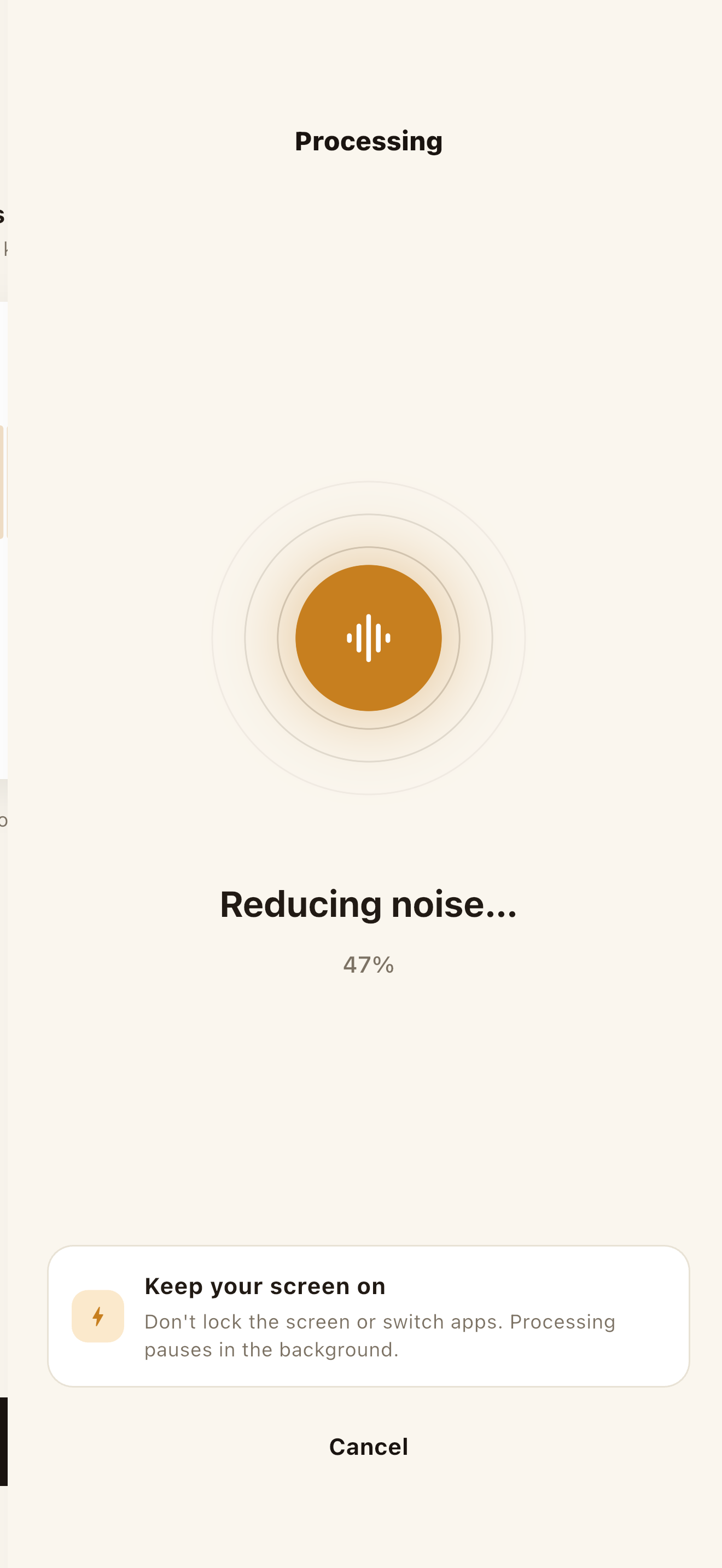
Touchez Clean. Le modèle intégré réduit le bruit constant autour de votre voix : le mémo n’est jamais envoyé en ligne, et cela fonctionne sans internet. Un mémo classique de quelques minutes est traité en quelques secondes à une minute ; gardez l’application ouverte pendant le traitement, car verrouiller l’écran ou changer d’application peut le mettre en pause.
Comparez l’original et le résultat
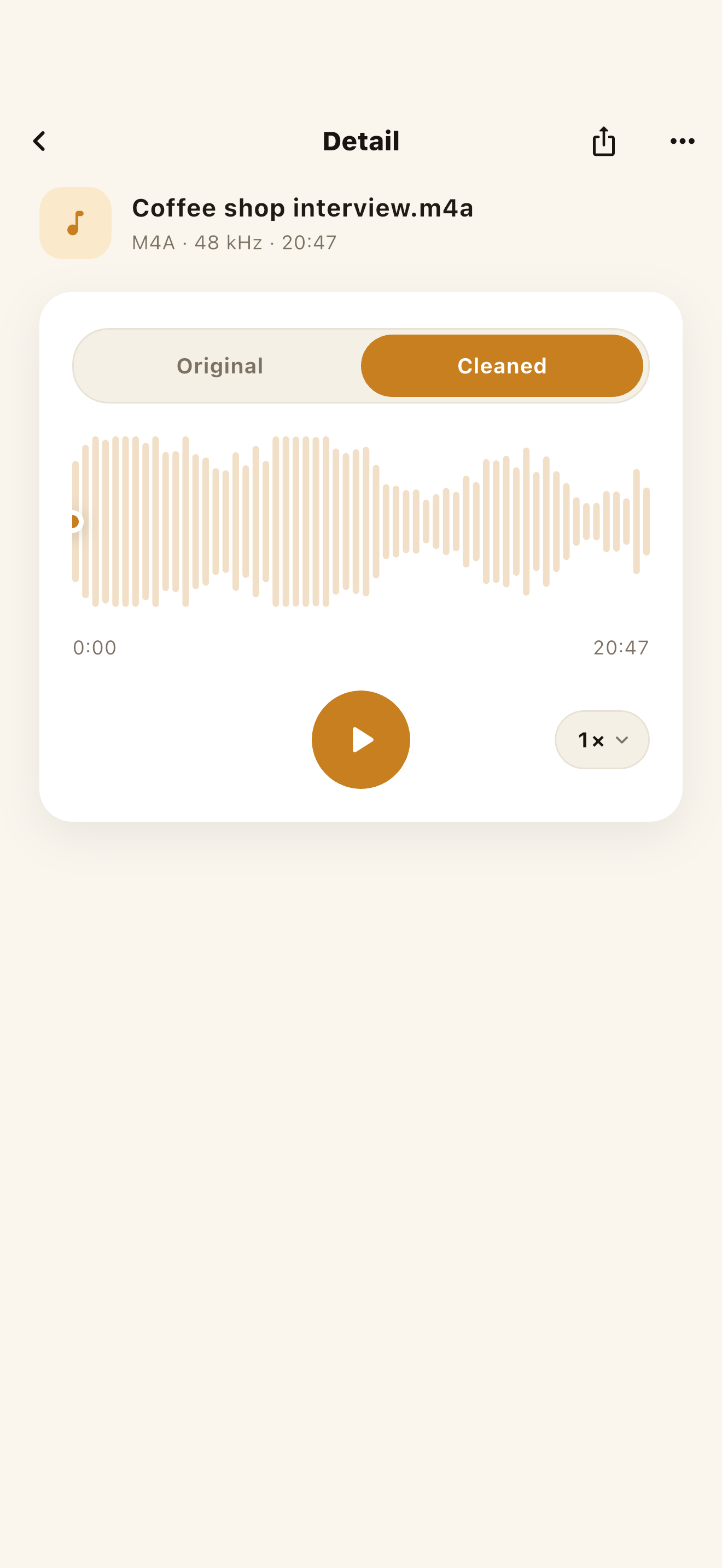
Le bouton Original / Cleaned bascule instantanément entre les deux, au même moment. Écoutez deux choses : le bruit de fond qui baisse, et votre voix qui reste naturelle, car une suppression trop agressive peut rendre la parole maigre ou « sous l’eau ». Si la version nettoyée perd trop, rien n’est perdu : votre mémo original n’est jamais écrasé.
Enregistrez ou partagez le mémo nettoyé
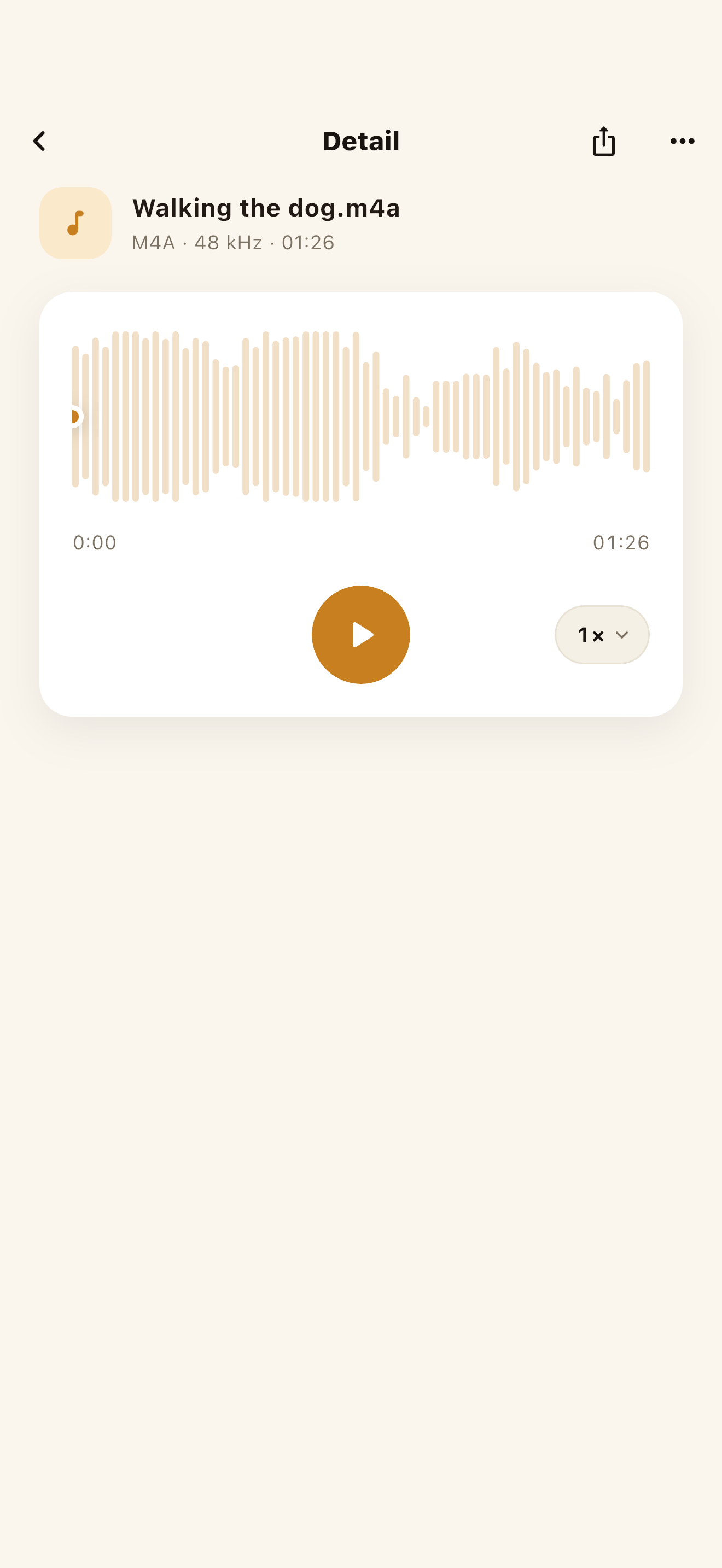
Partagez le résultat là où le mémo devait aller de toute façon : une app de notes, une conversation, une application de transcription, un logiciel de montage. Comme il n’y a ni compte ni bibliothèque sur le serveur de quelqu’un d’autre, le fichier nettoyé n’existe que là où vous le placez.
NoisyNo — Voice Noise Remover
Une application hors ligne pour supprimer le bruit autour de la voix : elle réduit le ronflement des ventilateurs, le souffle, le vent, la climatisation et l’ambiance d’une pièce dans les enregistrements et l’audio des vidéos. Le traitement se fait dans votre téléphone, sans aucun envoi de fichier.
Pourquoi les mémos vocaux sont plus bruyants que prévu
Les mémos vocaux sont enregistrés dans les pires conditions acoustiques de tous vos fichiers audio. On sort l’enregistreur justement parce qu’on se trouve dans un endroit peu pratique : un café, une voiture, une promenade, le fond d’un amphithéâtre. Trois facteurs jouent contre vous :
- Les micros de téléphone sont omnidirectionnels. Ils sont conçus pour capter une voix sous tous les angles, ce qui veut dire qu’ils captent aussi la pièce sous tous les angles.
- Le gain automatique amplifie les passages calmes. Quand vous marquez une pause entre deux phrases, le téléphone monte le gain, et la machine à expresso monte avec.
- Vous ne maîtrisez pas la pièce. Une prise en studio peut se refaire ; le moment capturé dans un mémo, généralement pas.
C’est ce dernier point qui fait du nettoyage après coup le bon outil pour les mémos : l’enregistrement est irremplaçable, alors on répare le fichier qu’on a.
Le réenregistrer
Cela ne marche que pour un texte écrit à l’avance. La réponse d’une interview, la mélodie fredonnée, la décision prise en réunion : tout cela n’a eu lieu qu’une fois. Un moment ne se rejoue pas.
Nettoyer le fichier que vous avez
La réduction de bruit sur l’appareil atténue la couche de fond constante sous la voix. Le mémo reste sur votre téléphone, et l’original est conservé intact à côté du résultat nettoyé.
Ce qu’un mémo plus propre vous apporte vraiment
Supprimer le bruit, ce n’est pas seulement une question de confort d’écoute. Les mémos qu’on prend la peine de nettoyer sont ceux qui doivent servir ailleurs :
- De meilleures transcriptions. Le bruit de fond constant est une cause fréquente d’erreurs de transcription. Nettoyer un mémo avant de le passer dans une application de transcription donne en général un texte nettement plus propre : moins de mots mal compris, moins de phrases sautées.
- Des citations d’interview exploitables. Une interview dans un café, avec le sifflement de la machine sous chaque réponse, devient un audio qu’on peut citer au lieu d’une corvée à réécouter.
- Des supports de révision qu’on réécoute vraiment. Un cours enregistré depuis le dernier rang, sans le bourdonnement de la ventilation, est bien plus facile à revoir en vitesse 1,5×.
- Des notes vocales qu’on ose partager. Un mémo pour lequel vous vous seriez excusé (« désolé pour le bruit… ») devient un mémo que vous envoyez sans y penser.
La limite réaliste : la réduction de bruit fonctionne le mieux sur la couche constante (ronflement, souffle, bourdonnement, brouhaha, rumeur de la circulation). Une porte qui claque ou un chien qui aboie pile sur un mot, c’est un autre problème, et une voix enfouie loin sous le bruit sera améliorée, mais pas sauvée. Le bouton A/B de l’étape 4 vous permet de juger honnêtement chaque mémo.
Bon à savoir : vos mémos peuvent être personnels, le traitement est local
Les mémos vocaux font partie des fichiers les plus personnels d’un téléphone : idées à moitié formées, rappels privés, voix d’autres personnes enregistrées en confiance. C’est pourquoi il importe de savoir où se fait le nettoyage. Selon la politique de confidentialité de NoisyNo, le fichier choisi et le résultat nettoyé sont traités sur l’appareil et ne sont pas envoyés sur un serveur de GrayForge. Des diagnostics limités (Firebase Crashlytics, Analytics, Remote Config) peuvent tourner pour la qualité de l’application, et ils ne contiennent ni noms de fichiers ni contenu audio.
Le mémo lui-même ne quitte jamais votre téléphone pour être traité. Considérez le traitement des fichiers (local) et les données de diagnostic (limitées, sans contenu audio) comme deux périmètres distincts.
Questions fréquentes
Comment enlever le bruit de fond d’un mémo vocal sur iPhone ?
Dans l’app Dictaphone, ouvrez l’enregistrement, touchez le bouton Plus (…), choisissez Partager, puis sélectionnez NoisyNo. Touchez ensuite Clean et comparez le résultat : tout se passe sur le téléphone en trois minutes environ, sans envoi et sans compte.
Comment sortir un mémo vocal de l’app Dictaphone ?
Utilisez la feuille de partage : ouvrez le mémo, touchez le bouton Plus (…), puis Partager. De là, vous pouvez l’envoyer directement vers NoisyNo, ou choisir Enregistrer dans Fichiers pour placer le fichier M4A à un endroit accessible à toutes les applications.
Puis-je nettoyer un mémo vocal sans l’envoyer sur un site ?
Oui. NoisyNo traite le fichier dans votre téléphone. Le mémo n’est pas envoyé sur un serveur de GrayForge, ce qui compte quand l’enregistrement contient des réunions, des interviews ou des notes personnelles.
Nettoyer un mémo vocal écrase-t-il l’enregistrement original ?
Non. NoisyNo écrit l’audio nettoyé sous la forme d’un nouveau résultat, que vous pouvez enregistrer ou partager. Le mémo original reste intact : vous pouvez toujours revenir en arrière.
Est-ce que cela fonctionne avec les fichiers des enregistreurs Android ?
Oui. Les applications d’enregistrement Android sauvegardent généralement en M4A ou WAV, et ces deux formats fonctionnent directement dans NoisyNo, tout comme MP3, AAC et CAF. Aucune conversion nécessaire.
Supprimer le bruit rendra-t-il mon mémo vocal plus facile à transcrire ?
En général, oui. Le bruit de fond constant est une cause fréquente d’erreurs de transcription : le réduire avant de passer un mémo dans une application de transcription donne souvent un texte plus propre.
NoisyNo est-il gratuit ?
NoisyNo se télécharge gratuitement, sans compte, sans publicité et sans envoi de fichier, et la suppression du bruit est gratuite. La normalisation du volume (loudness) est une fonction Pro, débloquée par un achat unique dans l’application. Il n’y a pas d’abonnement.
Sauvez le mémo que vous alliez supprimer.
Une fois l’application installée, nettoyer votre premier mémo vocal prend environ trois minutes. Si quelque chose n’est pas clair, c’est la personne qui l’a conçue qui vous répond directement.
grayforge.dev@gmail.com