So bereinigst du eine Meeting-Aufnahme in NoisyNo — 5 Schritte
Der Ablauf ist gleich, egal ob das Meeting auf Zoom, Teams, Google Meet lief oder im Raum auf einem Handy aufgenommen wurde: exportieren → auswählen → bereinigen → vergleichen → teilen. Kein Konto, kein Upload.
Die Aufnahme auf dein Handy holen
Exportiere das Meeting — Zoom und Teams geben dir ein MP4-Video oder M4A/MP3-Audio; ein Rekorder speichert es bereits lokal. Sichere es auf deinem Handy. Keine Umwandlung nötig: NoisyNo liest gängige Audioformate und kann das Audio direkt aus dem Meeting-Video ziehen.
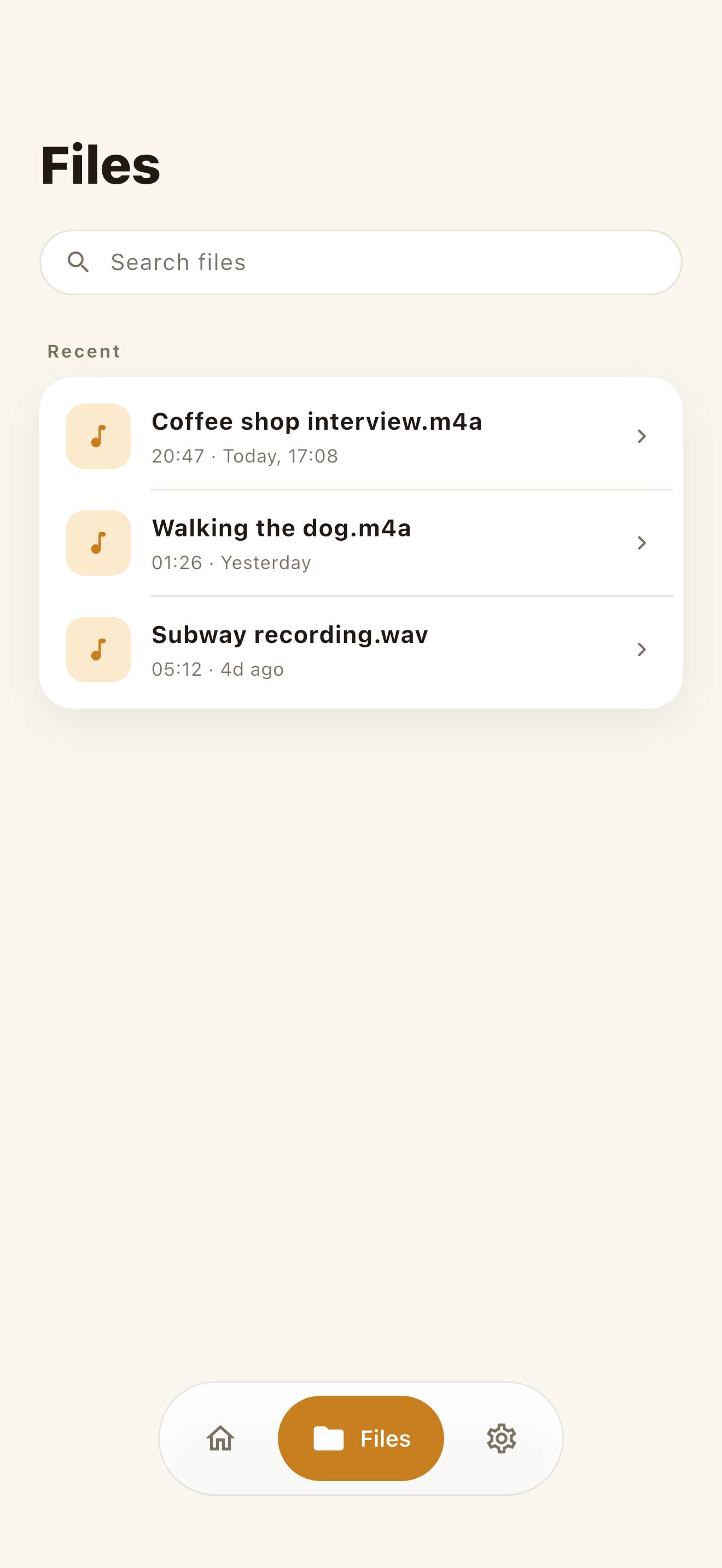
Die Meeting-Datei auswählen
Suche im Dateien-Tab per Name oder scrolle durch die neuesten Aufnahmen und wähle das Meeting — es rührt nur die eine Datei an, die du auswählst. Höre vorher ein paar Sekunden an; ein gleichmäßiges Lüfterdröhnen bereinigt sich anders als ein Raum mit Echo, das stellt also deine Erwartungen an das Ergebnis ein.
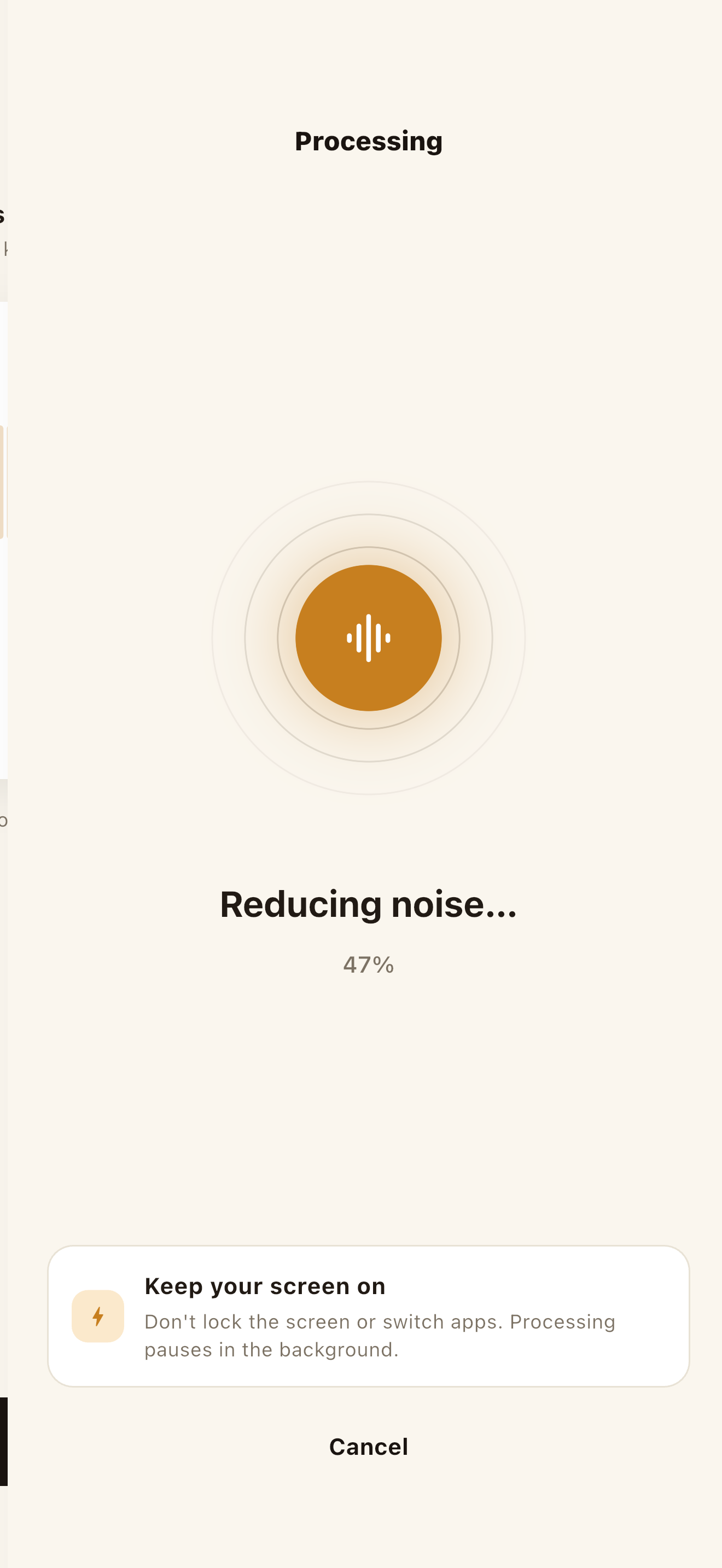
Die Bereinigung ausführen (100 % auf dem Gerät)
Tippe auf „Clean“, und das mitgelieferte Modell reduziert die gleichmäßigen Geräusche unter den Stimmen — keine Upload-Wartezeit, alles im Gerät. Längere Meetings dauern länger; lass die App im Vordergrund, während sie arbeitet, denn ein Wechsel weg kann die Verarbeitung pausieren.
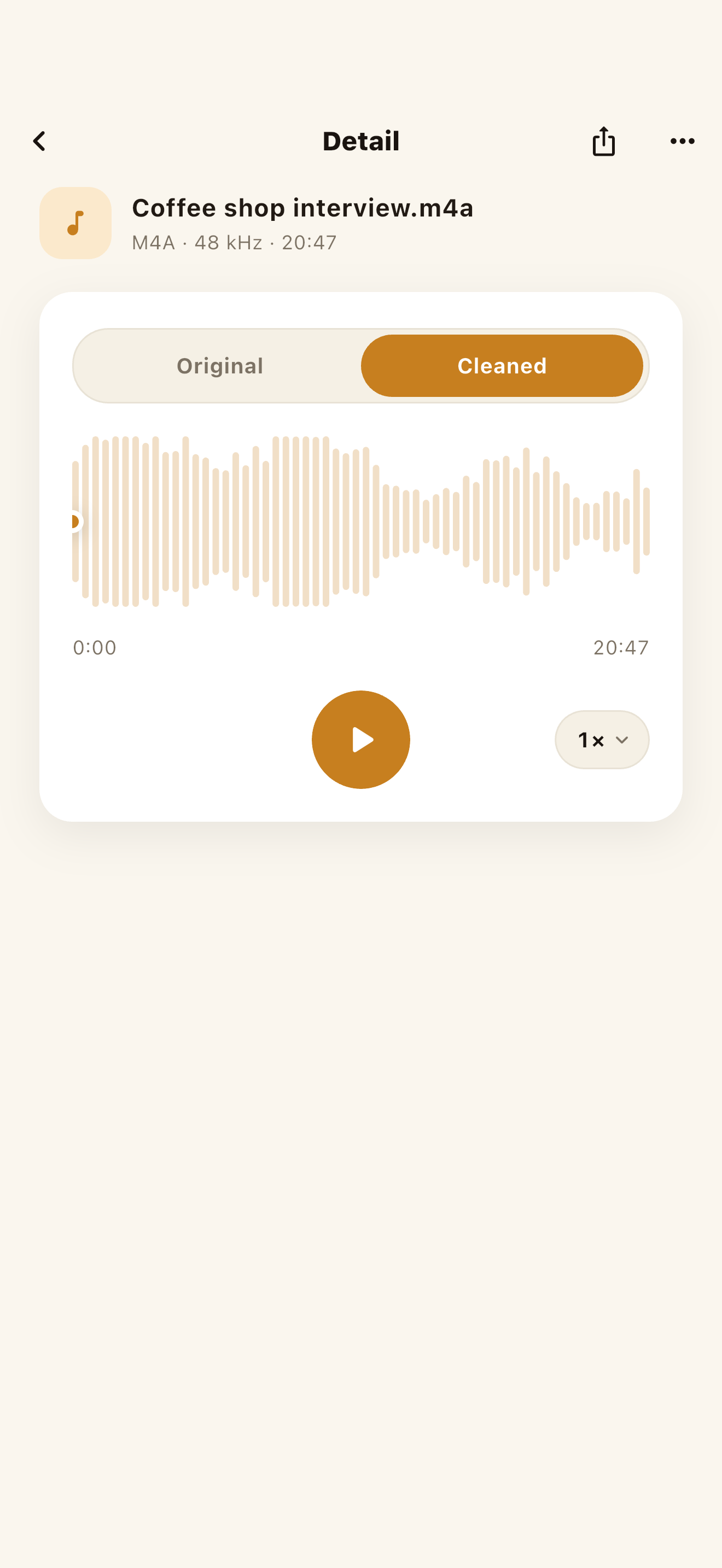
Vergleichen, bevor du es herumschickst
Nutze den Umschalter Original / Bereinigt, um denselben Moment per A/B zu hören — höre an einer Stelle, an der jemand leise oder über den Lüfter spricht, ob die Stimmen natürlich bleiben. Verliert die bereinigte Version zu viel, ist dein Original unangetastet: nichts hier überschreibt die Quelldatei.
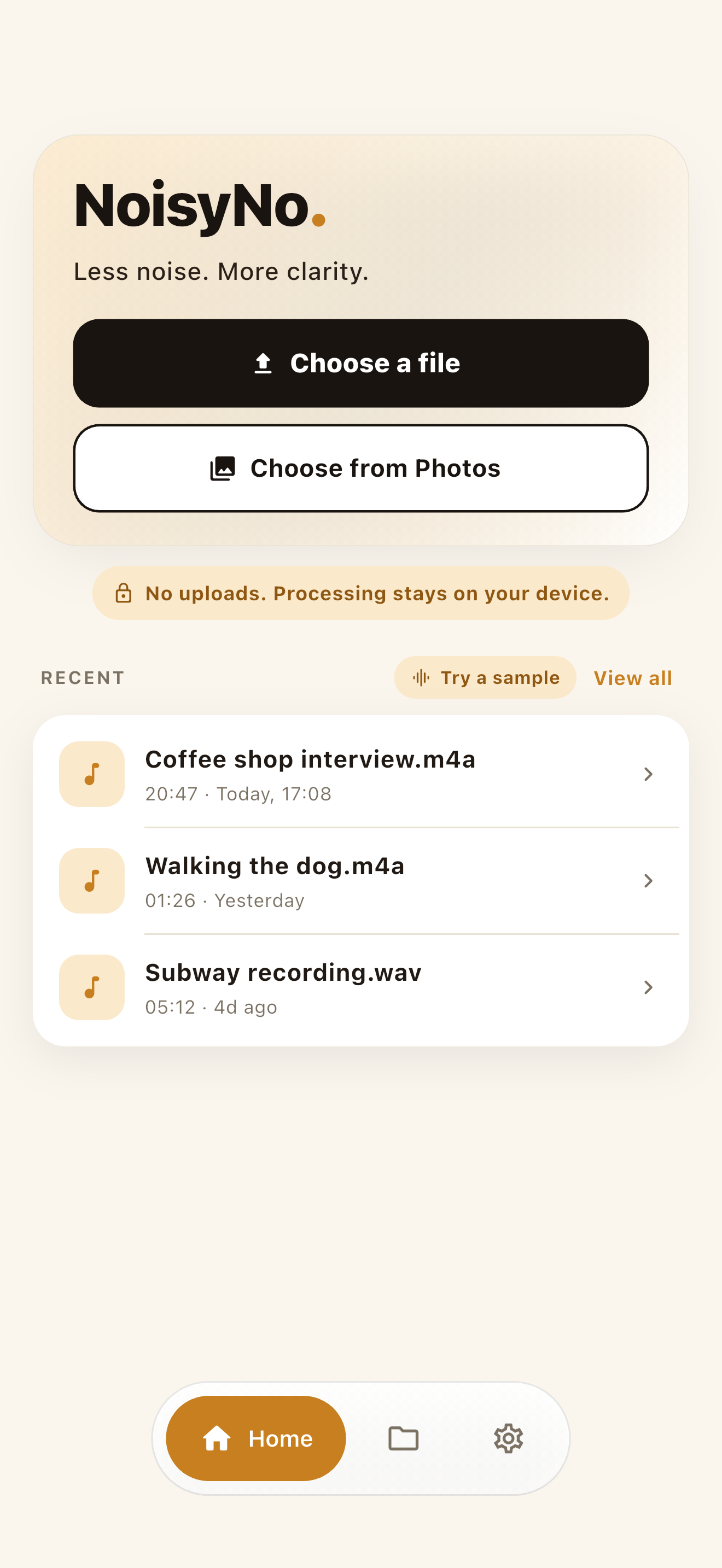
In Notizen oder Transkription teilen
Tippe auf Teilen und sende das bereinigte Audio dorthin, wo es hinmuss — Notizen, ein Transkriptionsdienst, ein Zusammenfassungs-Tool, der Team-Kanal. Es gibt kein Konto, also liegt nichts in einer Meeting-Bibliothek auf dem Server von jemand anderem; die Datei liegt dort, wo du sie ablegst, und du entscheidest, wer sie sieht.
NoisyNo — Voice Noise Remover
Ein Offline-Voice-Noise-Remover, der Lüfterbrummen, Rauschen, Wind, Klimaanlagen und Raumklang aus Aufnahmen und Videoton reduziert. Er verarbeitet in deinem Handy, ohne Datei-Uploads.
Warum du Meeting-Audio auf deinem Gerät behalten solltest
Eine Meeting-Aufnahme gehört zu den sensibelsten Dateien, die du je erstellst — Vertragskonditionen, Kundennamen, Gehaltsgespräche, rechtliche oder HR-Diskussionen. Ein „kostenloser Online-Noise-Remover“ lädt dieses ganze Gespräch auf den Server von jemand anderem. Ein Tool auf dem Gerät sendet es nirgendwohin, was am wichtigsten ist bei internen Strategiegesprächen, Meetings unter einer NDA sowie rechtlichen, medizinischen oder HR-Gesprächen.
Das ganze Meeting hochladen
Die komplette Aufnahme wird vor der Verarbeitung an eine Website gesendet. Du musst darauf vertrauen, wo sie gespeichert wird, wer darauf zugreifen kann und wann sie tatsächlich gelöscht wird.
Im Handy verarbeitet
NoisyNo führt die Bereinigung lokal aus. Die gewählte Meeting-Datei und das bereinigte Ergebnis werden nicht auf einen GrayForge-Server hochgeladen.
Welche Meeting-Geräusche es wirklich entfernen kann
Die Entrauschung auf dem Gerät ist am besten bei gleichmäßigen Hintergrundgeräuschen — den konstanten Klängen, die unter jeder Stimme liegen. Die üblichen Meeting-Übeltäter:
- Laptop- und Computerlüfter
- Klimaanlagen- und Lüftungsdröhnen
- Raumbrummen und Echo in Räumen mit harten Wänden
- Mikrofonrauschen von billigen Headset- oder Laptop-Mikrofonen
- Netzbrummen — 50/60 Hz-Netzsummen
- Gleichmäßiger Straßen- oder Bürolärm
Was es nicht vollständig beheben kann, ist plötzlicher, einmaliger Lärm — ein Türknallen, ein Husten, Leute, die durcheinanderreden. Die sind nicht konstant und daher viel schwerer zu trennen.
Wissenswert: „kein Datei-Upload“ und „kein Netzwerk“ sind verschieden
Deine Meeting-Aufnahme und das bereinigte Ergebnis werden nicht auf einen GrayForge-Server hochgeladen — laut der Datenschutzerklärung von NoisyNo werden Dateien auf dem Gerät verarbeitet. Das ist nicht dasselbe, als würde die App nie das Netzwerk berühren: Für die Stabilität können begrenzte Diagnosedaten (Firebase Crashlytics, Analytics, Remote Config) anfallen, und diese enthalten keine Dateinamen oder Audioinhalte.
NoisyNo lädt dein Meeting zur Verarbeitung nicht hoch, aber die Diagnosedaten für die Stabilität sind nicht buchstäblich null. Behandle Dateiverarbeitung und Diagnosedaten als zwei getrennte Bereiche.
Häufige Fragen
Kann ich eine Meeting-Aufnahme bereinigen, ohne sie auf eine Website hochzuladen?
Ja. NoisyNo verarbeitet das Meeting-Audio in deinem Handy, die Datei wird also nicht auf einen GrayForge-Server hochgeladen. Das ist wichtig für vertrauliche Meetings, bei denen die Aufnahme dein Gerät nicht verlassen sollte.
Funktioniert es mit Zoom- und Teams-Aufnahmen?
Ja. Sobald du die Aufnahme aus Zoom, Teams, Google Meet oder einem beliebigen Rekorder exportierst und auf deinem Handy sicherst, kann NoisyNo das Audio bereinigen. Es liest gängige Audiodateien direkt und kann auch die Tonspur aus einem MP4- oder MOV-Meeting-Video übernehmen.
Welche Meeting-Geräusche kann es wirklich entfernen?
Am besten bei gleichmäßigen Hintergrundgeräuschen — Laptop-Lüfter, Klimaanlage und Lüftungsdröhnen, Raumbrummen und leises Rauschen. Plötzliche Geräusche wie ein Türknallen oder ein einzelnes Husten sind für jeden Noise Remover schwieriger, weil sie nicht konstant sind.
Kann ich das Audio des Meeting-Videos bereinigen, nicht nur eine Audiodatei?
Ja. Bei unterstützten Videodateien extrahiert NoisyNo die Tonspur, entfernt Geräusche und lässt dich das bereinigte Audio sichern oder teilen.
Ist es sicher für vertrauliche oder interne Meetings?
Die Aufnahme- und Ergebnisdateien werden nicht auf einen GrayForge-Server hochgeladen, und es ist kein Konto erforderlich. Für die App-Stabilität können begrenzte Firebase-basierte Diagnosedaten verarbeitet werden, und diese enthalten keine Dateinamen oder Audioinhalte. Halte dich immer an die Aufnahme- und Datenrichtlinien deiner Organisation.
Ist NoisyNo kostenlos und gibt es die App für iPhone und Android?
NoisyNo ist kostenlos, ohne Konten, ohne Werbung und ohne Datei-Uploads, und die Rauschentfernung ist kostenlos nutzbar. Die Lautheitsnormalisierung ist eine Pro-Funktion, die per einmaligem In-App-Kauf freigeschaltet wird. Erhältlich im App Store (iPhone) und bei Google Play (Android).
Mach dein nächstes Meeting leicht anzuhören.
Nach der Installation dauert das Bereinigen deiner ersten Meeting-Aufnahme etwa drei Minuten. Wenn etwas unklar ist, bekommst du Antworten direkt von der Person, die die App gebaut hat.
grayforge.dev@gmail.com